
以下の簡単な手順でmimoLiveをインストールし、ライセンスキーでアクティベートしてください。
システム要件
mimoLiveをご利用いただくには、macOS 10.14以降が動作するMac(IntelまたはApple Silicon)が必要です。macOS 15 Squoia以降のご利用を強くお勧めいたします。
mimoLiveのインストール
ステップ1: mimoLiveをダウンロードする
- ミモライブダウンロードページ https://mimolive.com/download
- ダウンロード」ボタンをクリックして、mimoLiveの最新バージョンのダウンロードを開始します。
Boinxソフトウェアダウンロードサーバーを使用してください!
以下からmimoLiveをダウンロードしてください。 mimolive.com/download だけです!
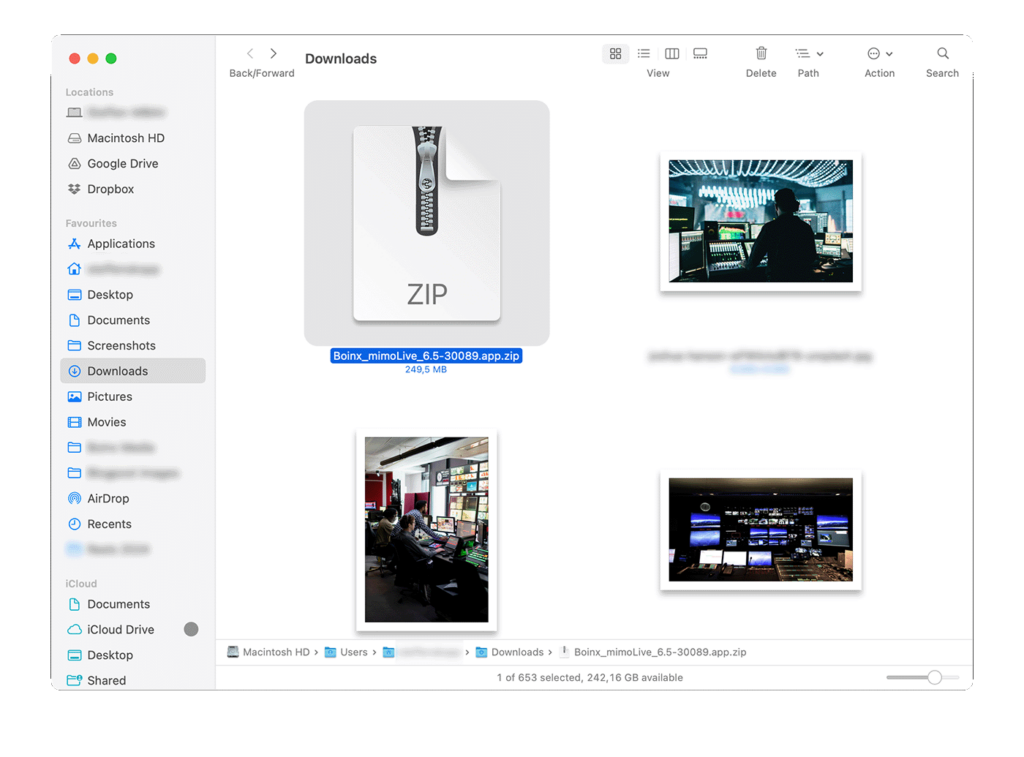
ステップ 2: ダウンロードしたファイルを解凍する
- ダウンロードが完了したら、ダウンロードしたアプリのファイルをダウンロードフォルダで探します。
- アプリが自動的に解凍されない場合は、単に
ジッパーファイルでmimoLiveアプリケーションを展開します。
ステップ3:mimoLiveをインストールする
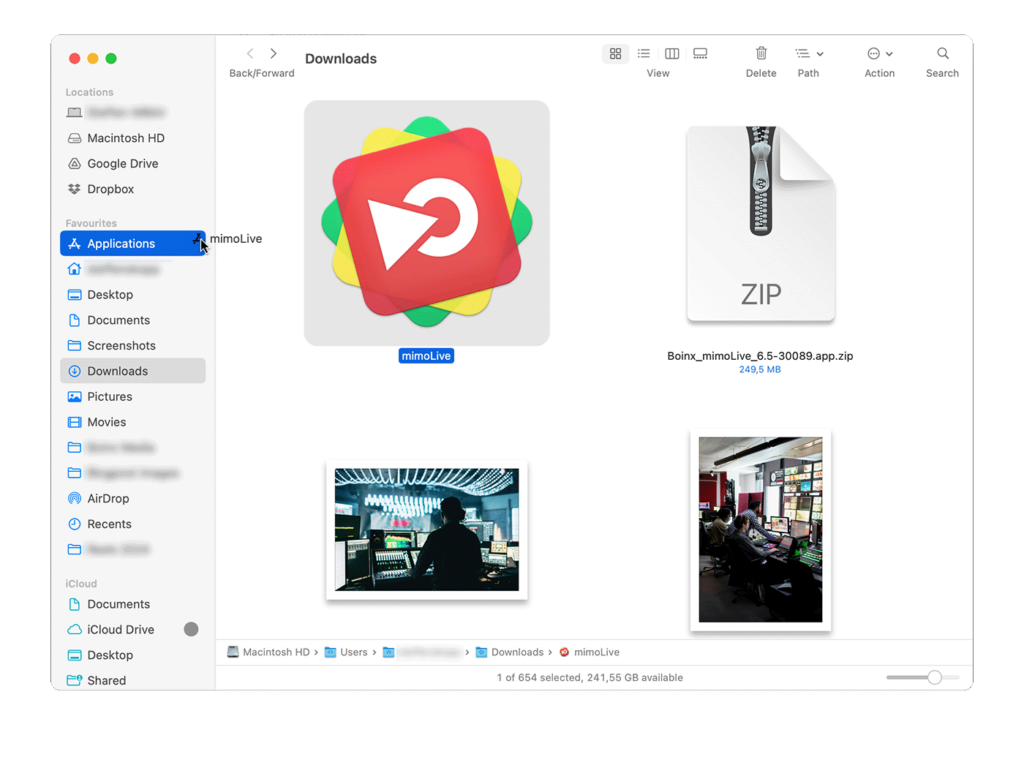
- mimoLiveアプリケーションアイコンをアプリケーションフォルダにドラッグしてインストールします。
- アプリケーションフォルダに移動し、mimoLiveアイコンをダブルクリックしてアプリを起動します。
異なるバージョンを同時に使用すること
複数のバージョンのmimoLiveをインストールすることは可能であり、新バージョンのテストなどにおいて有用な場合もございます。既存のバージョンを上書きしないよう、アプリケーションフォルダへドラッグする前にアプリケーションの名前を変更してください。.
最適なパフォーマンスを得るためには、同時に実行されているのが1つのコピーのみであることをご確認ください。.
ステップ 4: ライセンスの有効化
- 購入確認メールに記載されているライセンスインストールリンクをクリックします。
- リンクをクリックすると、mimoLiveアプリにライセンスをインストールするためのボタンを含むウェブページが開きます。
- ボタンをクリックすると、ブラウザがmimoLiveの起動を確認します。
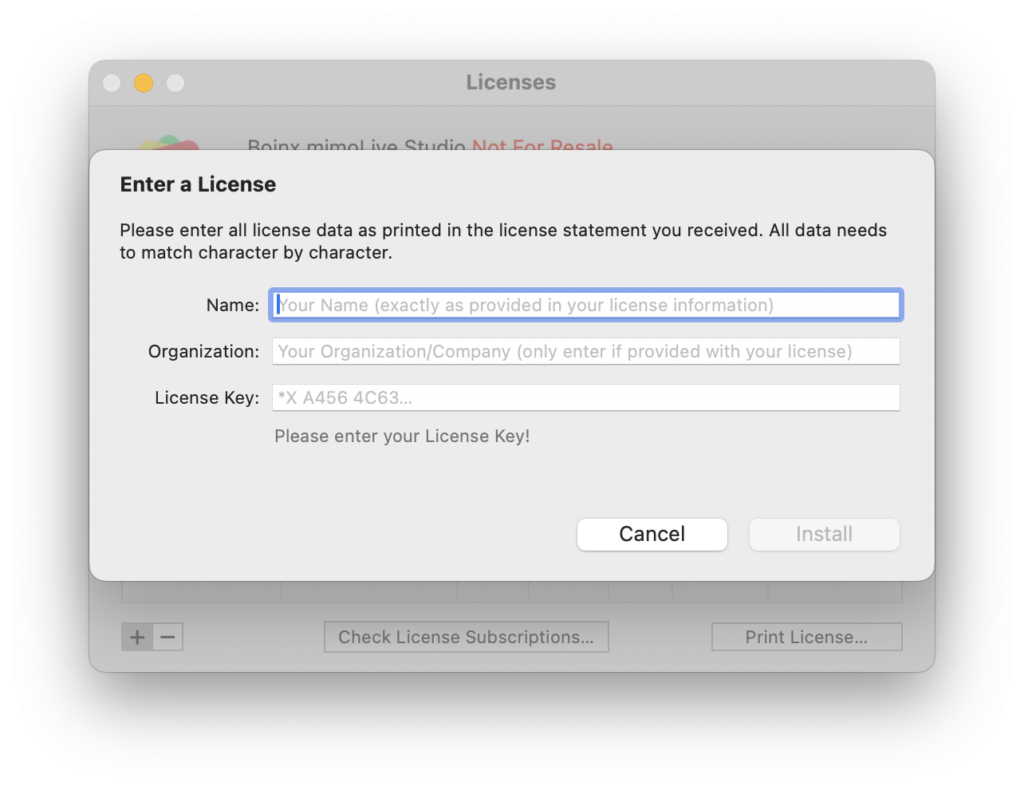
別のアクティベーション方法:お望みであれば、ライセンス情報を手動で入力することができます:
- mimoLiveを開き、以下を選択します。 mimoLive > ライセンス... メニューバーからライセンスウィンドウが開きます。
- 左下の「+」ボタンをクリックして、ライセンスキーを手動で入力してください。
- ライセンスキーには多くのランダムな文字が含まれているため、ライセンスメール全体をコピーしてフォームに貼り付けるだけで、mimoLiveは自動的にクリップボードの内容を解析し、必要な情報を抽出します。
ステップ5:追加アカウントの接続
mimoLiveは様々なプラットフォームやサービスとシームレスに統合し、ブロードキャスト、ストリーミング、ソーシャルメディアエンゲージメントを実現します。アカウントを接続するには、このマニュアルのアカウントページをご覧ください。
mimoLiveの設定で無料のBoinx Connectアカウントを追加します!
統合ビデオ通話機能mimoCallを使用するには、mimoLiveに無料のBoinx Connectアカウントを追加する必要があります。
ステップ6:ミモライブの探索
おめでとうございます、すべて準備が整いました!まずはチュートリアルの視聴から始めるのがおすすめです。.
お困りですか?
問題が発生した場合やご質問がございましたら、サポートチームがご対応いたします。詳細はサポートウェブサイトをご覧ください。.