
オーディオソースメーターレイヤーは、選択されたオーディオソースのライブオーディオレベルメーターを表示します。これは、測定された入力レベルと可能な最大/最小レベルに比例して2つの画像をブレンドすることで実現します。縦型メーターには、下から上に向かって2つの画像が含まれており、mimoLiveマルチビューのオーディオレベルのデザインにマッチしています。独自の画像を作成することで、レイヤーの外観をカスタマイズできます。.
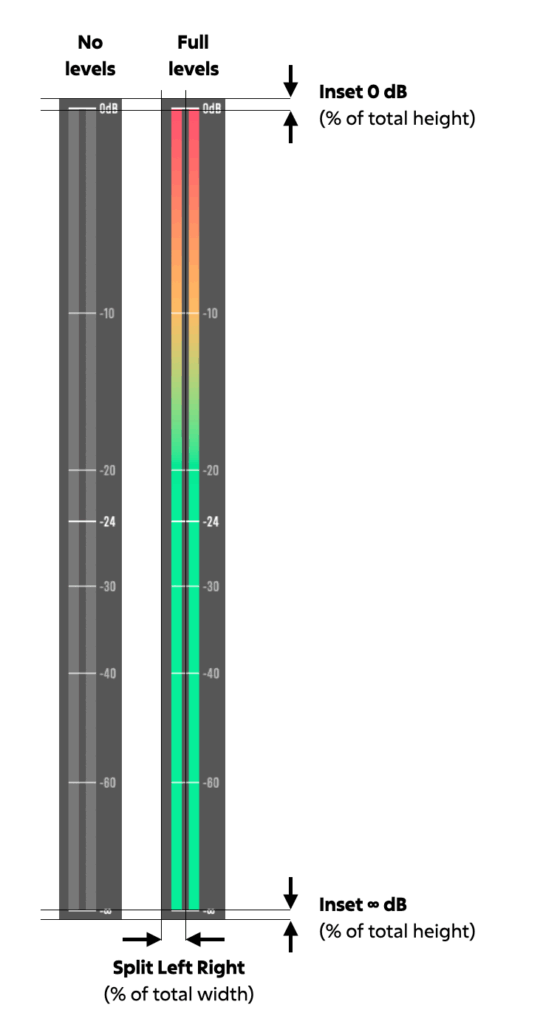
レベルなし、フルレベル
この No Levels 画像はオーディオがない状態でメーターを表示し、Full Level 画像はフルボリュームの状態でメーターを表示します。.
この2つの画像を用意し、独自の外観を作り出してください。どちらもまったく同じ寸法でなければなりません。最良の結果を得るためには、意図したサイズの100%で画像を作成してください。.
ディレクション
デフォルトの下から上への方向に加え、必要な画像を提供することで、左から右、上から下、または右から左への方向にメーターを設定することができます。.
インセット0dB、インセット∞dB、スプリット・レフト・ライト
数値がどのようにレイヤーの機能を決定するかを説明する図です。水平メーターの場合は、グラフィックを時計回りに90度回転させてください。.
があります。 クールダウン
クールダウンパラメーターは、オーディオのピークに達した後、メーターレベルがどの程度早く下がるかをコントロールします。この動作は、ピークを聴衆に見やすくするのに役立ちます。クールダウンエフェクトがなければ、ピーク値はあまりにも早く下がりすぎて気づかれないでしょう。.
0% のクールダウン値は、メーターがオーディオ信号に正確に追従し、遅延フォールオフがありません。100%の値では、メーターが全く下がらないので、クラップ・オ・メーターのような用途に便利です。50%では、メーターは完全なピークからベースラインレベルに戻るのに、およそ2秒を必要とします。.