
내장된 Twitch 스트리밍이 작동하지 않는 경우, 항상 옵션이 있습니다. RTMP 폴백.
구성 방법 RTMP Twitch용
- mimoLive 문서에 라이브 스트리밍 출력 대상을 추가합니다.
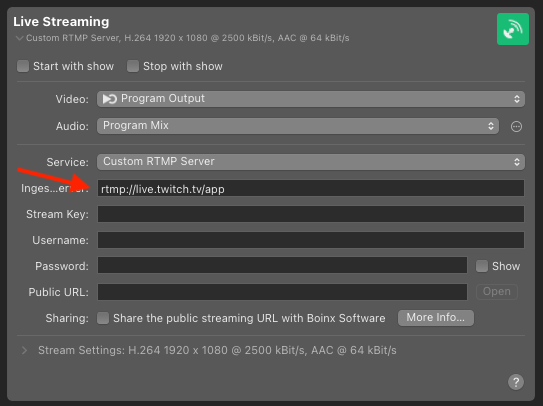
- '사용자 지정'을 선택합니다. RTMP 서버".
- "서버 수집" 필드를 다음과 같이 설정합니다. rtmp://live.twitch.tv/app/.
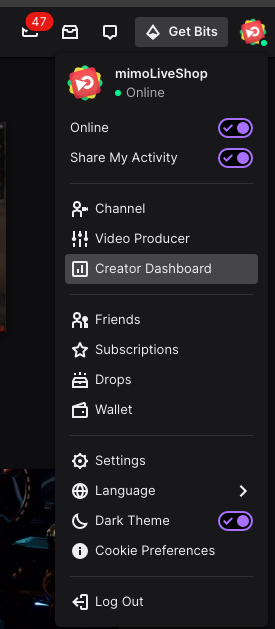
- Twitch 웹사이트에 로그인하고 오른쪽에 있는 개인 메뉴를 사용하여 "스트리머 대시보드"로 이동합니다.
- 크리에이터 대시보드에서 "설정"을 선택한 다음 "스트림"을 선택합니다. 그러면 "기본 스트림 키"가 있는 페이지로 이동합니다.
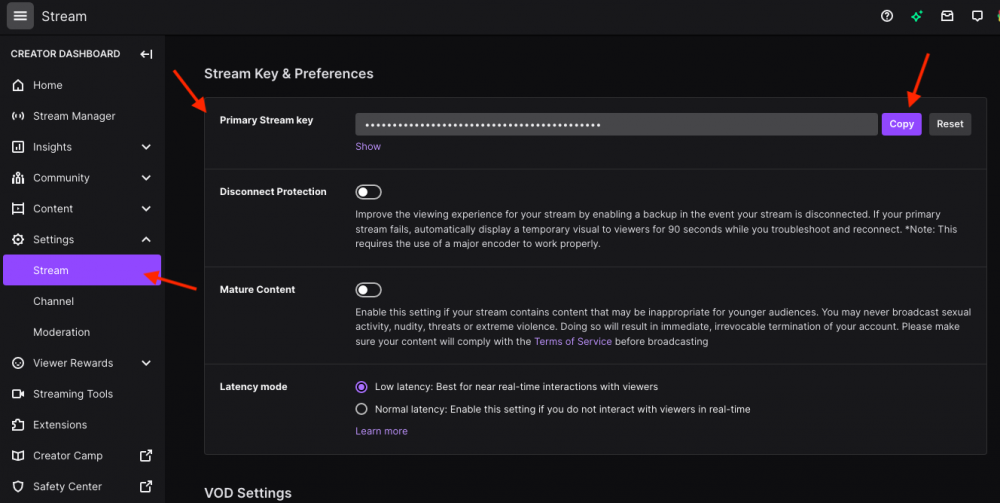
- 기본 스트림 키를 복사하여 mimoLive의 스트림 키 필드에 붙여넣습니다. 이제 라이브 스트리밍 출력 대상에 녹색 상태가 표시됩니다.
- 출력 대상의 생방송 버튼을 눌러 스트림을 시작합니다. Twitch 스트림이 즉시 온라인 상태가 됩니다.