
请按照以下简单步骤安装 mimoLive 并使用许可证密钥激活它。
系统要求
mimoLive 需要运行 macOS 10.14 或更高版本的 Mac(英特尔或苹果硅)。我们强烈推荐使用 macOS 15 Squoia。
安装 mimoLive
步骤 1:下载 mimoLive
- 访问 mimoLive 下载页面,网址为 https://mimolive.com/download
- 点击 "下载 "按钮开始下载 mimoLive 的最新版本。
❗
使用 Boinx 软件下载服务器!
请从以下地址下载 mimoLive mimolive.com/download 只是
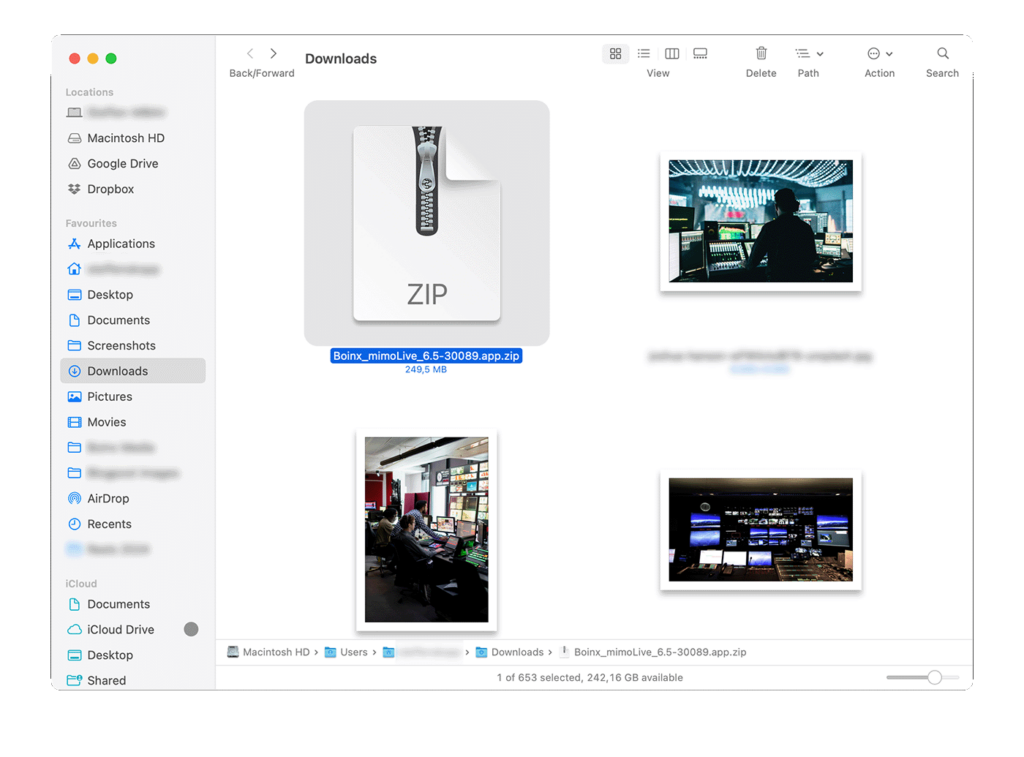
第 2 步:解压下载的文件
- 下载完成后,在下载文件夹中找到下载的应用程序文件。
- 如果应用程序没有自动解压缩,只需双击
.zip文件来解压缩 mimoLive 应用程序。
步骤 3:安装 mimoLive
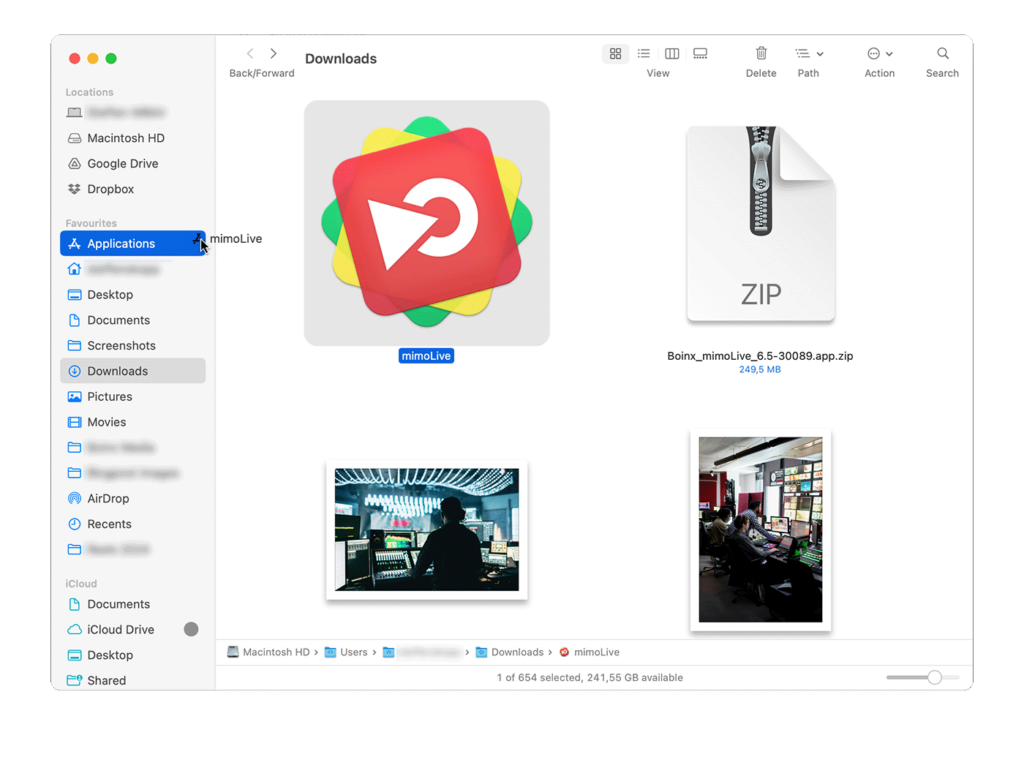
- 将 mimoLive 应用程序图标拖动到 "应用程序 "文件夹进行安装。
- 导航至 "应用程序 "文件夹,双击 mimoLive 图标启动应用程序。
❗
同时使用不同版本
安装多个版本的mimoLive是可行的,有时也颇有裨益——例如用于测试新版本。只需在将应用程序拖入"应用程序"文件夹前重命名该程序,即可避免覆盖已安装的版本。.
为获得最佳性能,请确保仅有一个副本同时运行。.
第 4 步:激活许可证
- 点击购买确认电子邮件中提供的许可证安装链接。
- 该链接将打开一个网页,其中包含一个在 mimoLive 应用程序中安装许可证的按钮。
- 点击按钮后,浏览器会要求您确认启动 mimoLive。
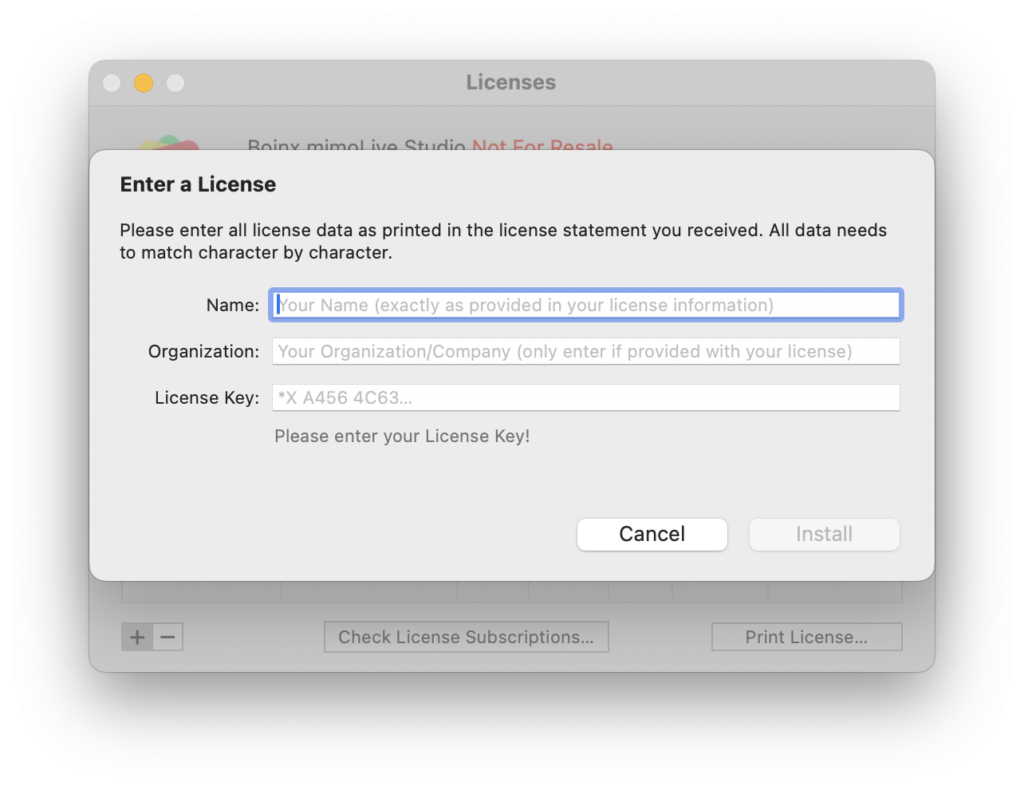
其他激活方法: 如果您愿意,可以手动输入许可证信息:
- 打开 mimoLive 并选择 mimoLive > 许可证... 菜单栏中的许可证窗口将打开。
- 点击左下角的 "+"按钮,手动输入许可证密钥。
- mimoLive 会自动解析剪贴板内容并提取必要信息。
步骤 5:连接其他账户
mimoLive 可与各种平台和服务无缝集成,用于广播、流媒体和社交媒体参与。要连接您的账户,请查看本手册中的账户页面。
*
在 mimoLive 设置中添加您的免费 Boinx Connect 账户!
要使用集成的视频通话功能 mimoCall,您必须添加一个免费的 Boinx Connect 帐户到 mimoLive。
步骤 6:探索 mimoLive
恭喜,您已准备就绪!建议先观看教程。.
需要帮助吗?
如遇任何问题或有疑问,支持团队随时为您提供协助。详情请访问支持网站。.