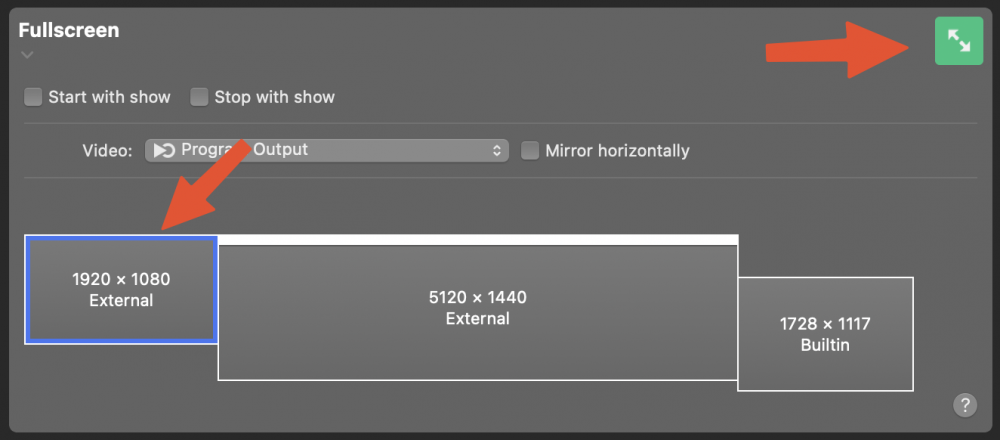
将 AirPlay 与 mimoLive 结合使用,为向智能电视或 Apple TV 播放提供了简单有效的解决方案。尽管 mimoLive 并不直接支持 AirPlay,但你可以在 MacOS Monterey 的 "显示设置 "中添加兼容 AirPlay 的显示设备作为外部显示器。添加后,您可以使用mimoLive的全屏播放将内容以极低的延迟流式传输到智能电视或 Apple TV,甚至可以通过 WiFi 传输。借助 AirPlay 输出层,您可以在大屏幕上轻松欣赏 mimoLive 作品。
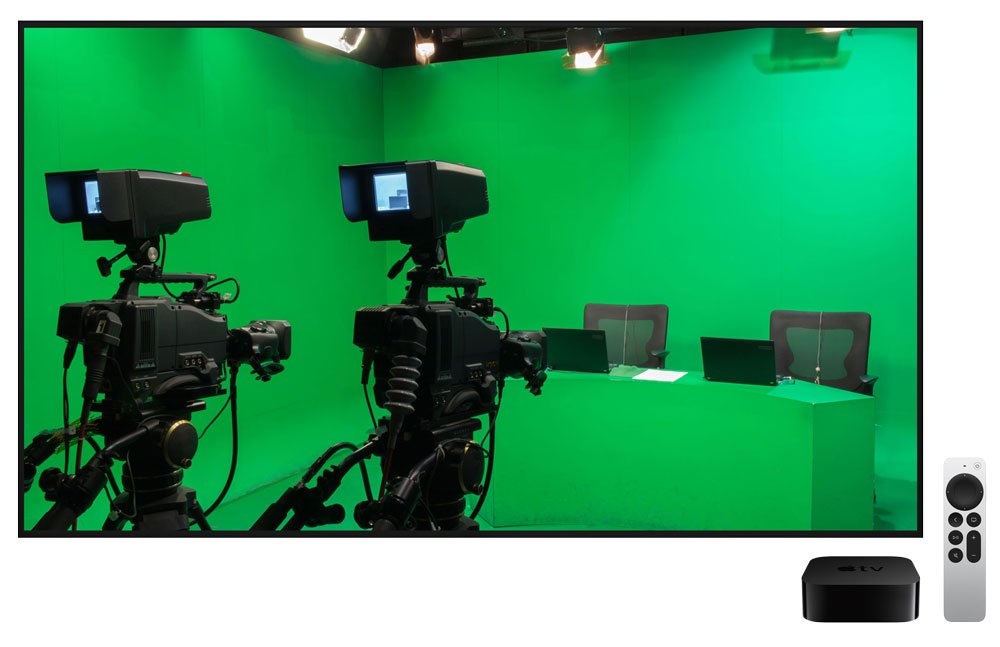
连接AirPlay显示器作为一个额外的显示器
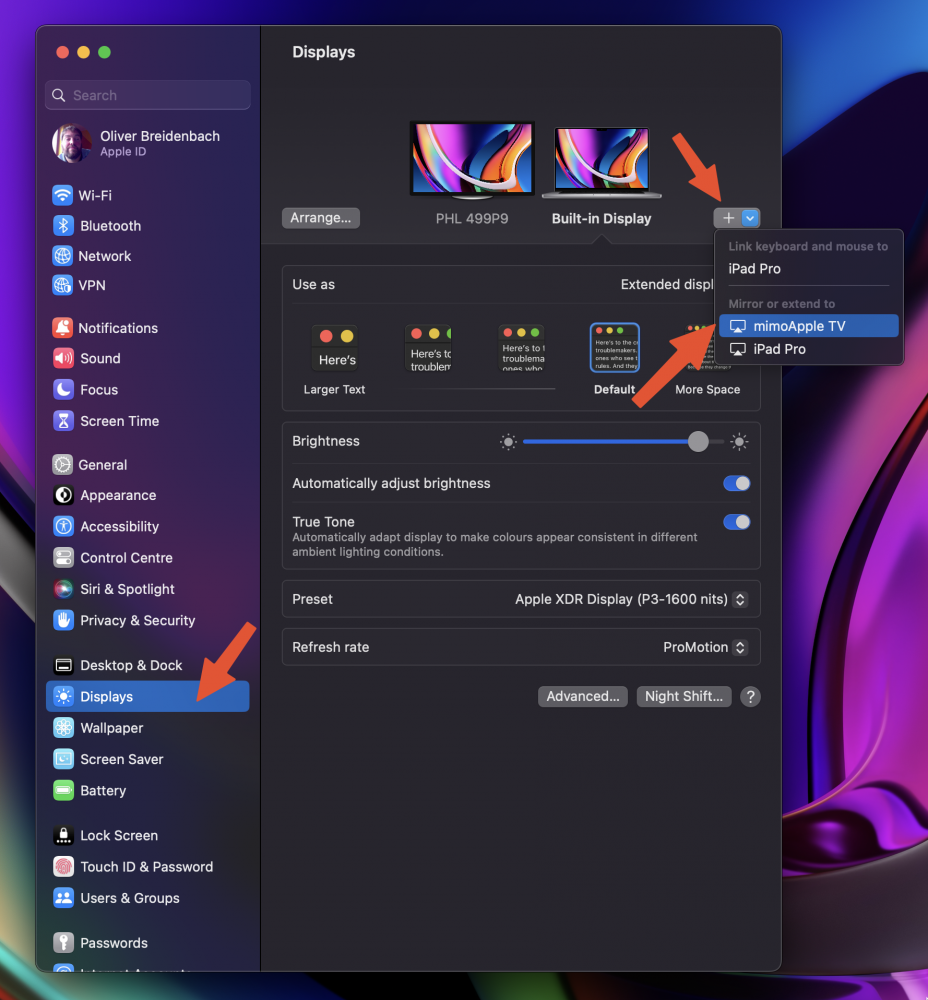
- 进入系统偏好 -> 显示屏
- 添加AirPlay显示器(Apple TV或SmartTV)作为一个额外的显示器。
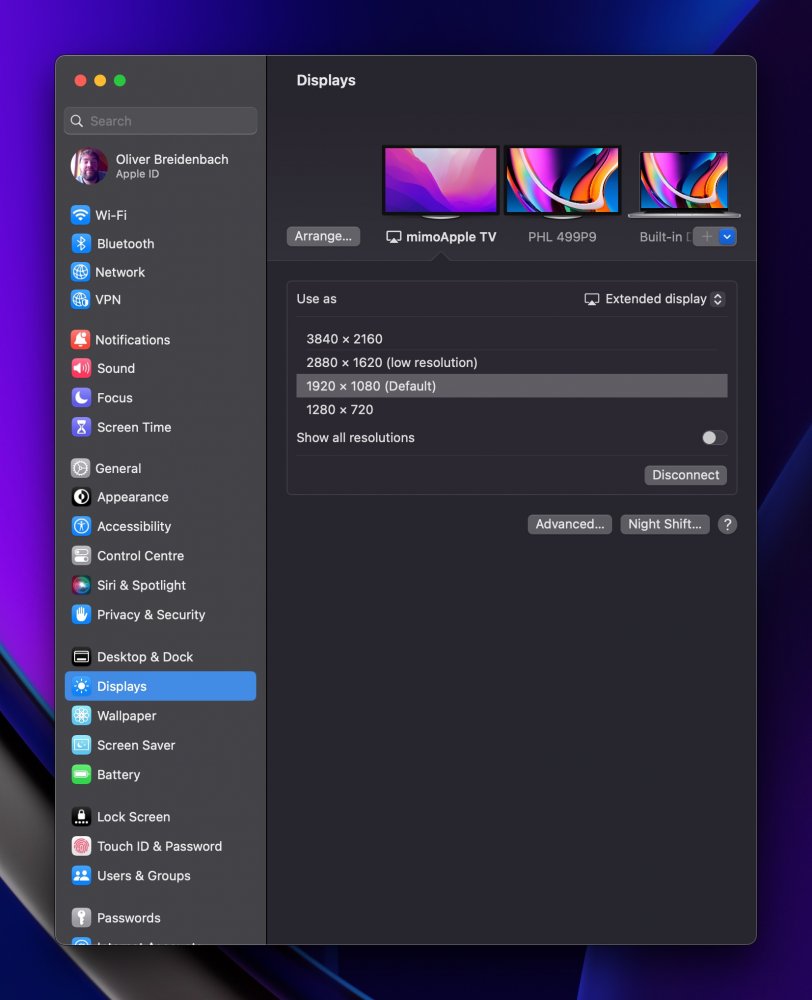
- 现在你可以通过点击新添加的显示器来检查和设置分辨率:
*
这张截图取自MacOS Ventura,但这也适用于MacOS Monterey。
添加全屏播放目的地
在 mimoLive 中,现在添加一个 Full Screen Playout 目标:
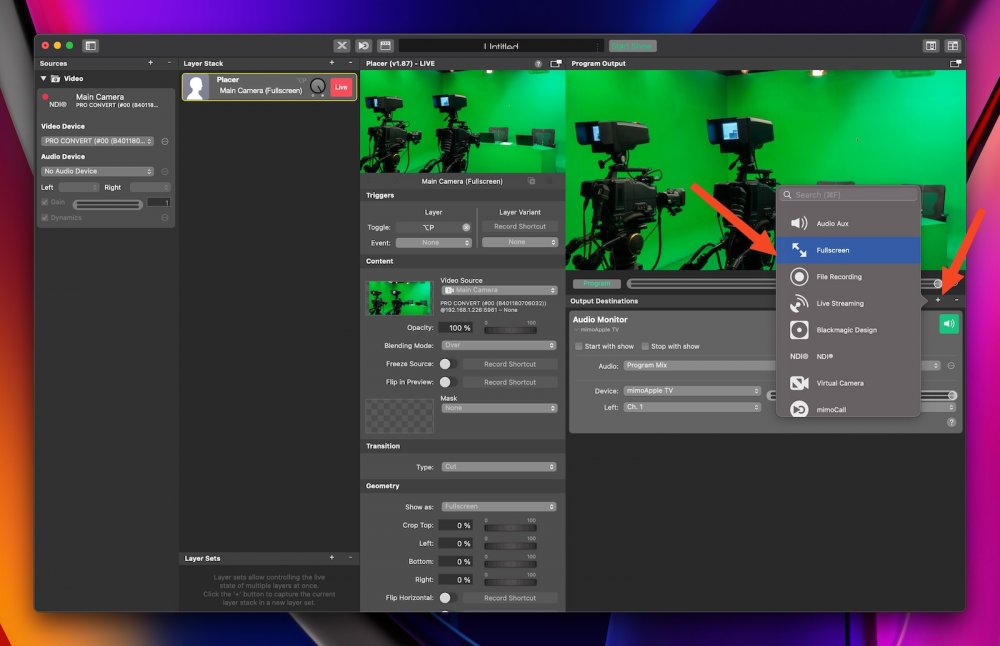
- 选择新的外部显示器,并将其切换为实时状态。