
NDI® є продуктом компанії NewTek, Inc.

NDI® Output Destination надсилає відеодані на будь-який приймач NDI® у вашій локальній мережі. NDI® також передає альфа-канал, що дає вам можливість використовувати mimoLive як графічний генератор у середовищах з підтримкою NDI®.
Додавання місця призначення виходу NDI®
Додайте нове NDI® Output Destination до вашого списку Output Destination, натиснувши кнопку + у верхній частині списку у правій колонці вашого документа mimoLive. З'явиться спливаюче вікно з усіма доступними варіантами призначення виводу. Після подвійного клацання на піктограмі NDI® Output Destination у списку Output Destination з'явиться новий екземпляр.
Доступність та зв'язок
Створення NDI® Output Destination достатньо для того, щоб приймачі NDI® в мережі виявили відправника mimoLive як "mimoLive - " і з'єдналися з ним. Однак вихідні дані програми mimoLive будуть передаватися тільки після того, як буде активовано місце призначення.
Налаштування місця призначення виходу NDI®
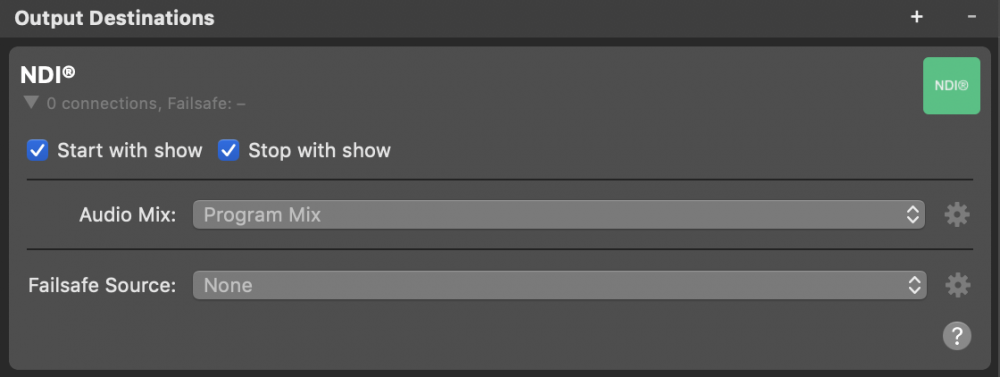
Опції Почати з шоу і Зупинити з шоу визначають, чи повинен вихідний пристрій NDI® запускатися і зупинятися за допомогою Старт/стоп шоу Button.
В опції Відео ви можете вибрати, яке відео ви хочете виводити через NDI® Output Destination: Або вихід програми, або певне джерело відео зі сховища джерел.
У спадному меню Аудіо ви можете вибрати, який звук має супроводжувати відеосигнал NDI®: Або Аудіомікс виведеного звуку, або спеціальний користувацький Аудіомікс, або будь-яке джерело звуку, яке має асоційоване з ним джерело звуку. Щоб дізнатися більше про налаштування аудіодоріжок, зверніться до Панелі аудіоміксів.
Виберіть Безвідмовне джерело, яке перейме на себе вихід NDI® у випадку, якщо відправник несподівано зникне з мережі. Безвідмовне джерело також можна змінити під час роботи NDI® Output Destination. Цей параметр не є обов'язковим.
Отримання відмовостійких джерел
Відмовостійкі джерела можуть розпізнаватися або не розпізнаватися приймачами NDI® залежно від їхньої реалізації. Переконайтеся, що ваш приймач обробляє відмовостійкі джерела належним чином, якщо ви покладаєтеся на цю функцію. Ви можете легко перевірити поведінку приймача, видаливши з документа активне місце призначення виходу NDI® з відмовостійким джерелом. Приймач має перемкнутися на відмовостійке джерело за лічені секунди. Примітка: mimoLive може встановлювати відмовостійкі джерела, але в цей час не отримує їх.
Моніторинг виступів наживо
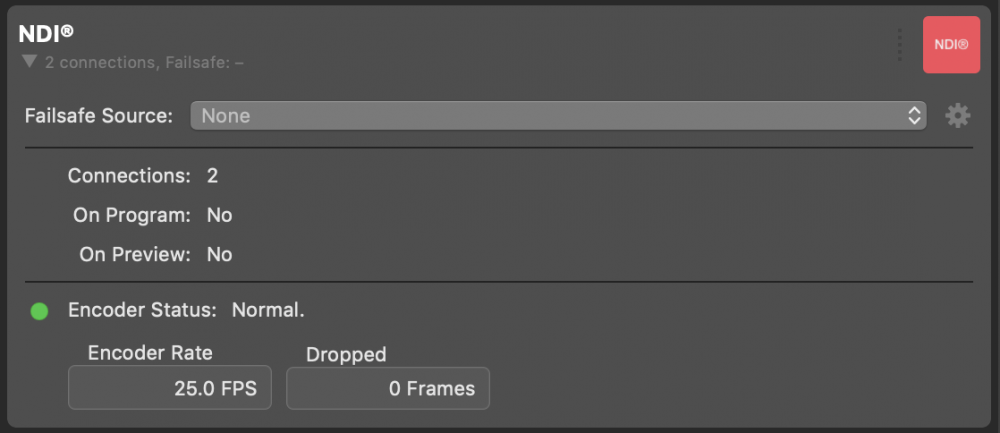
При активації NDI® Output Destination вихід програми mimoLive може бути отриманий пристроями або додатками з підтримкою NDI® в мережі. Також панель налаштувань замінюється на панель стану, яка дозволяє контролювати з'єднання та роботу енкодера.
| Значення | Це означає. |
|---|---|
| З'єднання | Скільки з'єднань NDI® отримують програму mimoLive? |
| Про програму | Чи відображається відеосигнал mimoLive у програмі з будь-якого підключеного приймача NDI®? |
| На попередньому перегляді | Чи відображається відеосигнал mimoLive у попередньому перегляді будь-якого підключеного приймача NDI®? |
| Стан кодера | Як працює відеокодер NDI®? |
| Швидкість кодера | Що? FPS працює енкодер NDI®? |
| Випущені кадри | Чи пропускав mimoLive кадри через те, що відеокодер NDI® не працював так, як того вимагала частота кадрів у документі? |