
Le calque Audio Source Meter affiche un indicateur de niveau audio en direct pour la source audio sélectionnée. Pour ce faire, il mélange deux images proportionnellement au niveau d'entrée mesuré et au niveau maximum/minimum possible. Deux images sont incluses pour un indicateur vertical, de bas en haut, correspondant à la conception des niveaux audio dans le mimoLive Multiview. Vous pouvez personnaliser l'aspect de la couche en créant vos propres images.
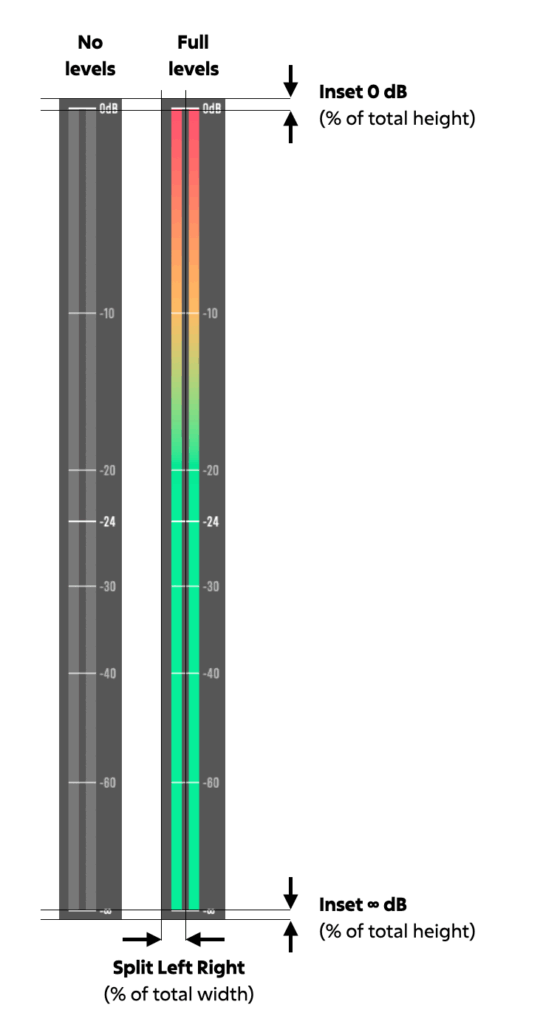
Sans niveaux, Niveaux complets
L'image "Pas de niveau" montre le compteur sans son, l'image "Plein niveau" montre le compteur à plein volume.
Utilisez ces deux images pour créer votre propre look. Elles doivent toutes deux avoir exactement les mêmes dimensions. Pour obtenir les meilleurs résultats, créez les images à 100% de la taille prévue.
Direction
Outre la direction par défaut de bas en haut, le lecteur peut être réglé pour aller de gauche à droite, de haut en bas ou de droite à gauche en fournissant les images nécessaires.
Inset 0 dB, Inset ∞ dB, Split Left Right
Voici un graphique qui explique comment les valeurs déterminent la fonction d'une couche. Pour les compteurs horizontaux, faites pivoter le graphique de 90° dans le sens des aiguilles d'une montre.
Le site Refroidissement
Le paramètre Cool Down contrôle la vitesse à laquelle le niveau de l'indicateur diminue après avoir atteint une crête audio. Ce comportement permet de rendre les crêtes plus visibles pour le public ; sans effet de refroidissement, les valeurs de crête chuteraient trop rapidement pour être remarquées.
Une valeur Cool Down de 0% fait que le compteur suit exactement le signal audio, sans chute retardée. Une valeur de 100% empêche le compteur de chuter, ce qui peut être utile pour des applications telles qu'un clap-o-mètre. À 50%, le compteur a besoin d'environ 2 secondes pour revenir d'un pic complet à son niveau de base.