
Source Performance Monitor kan öppnas genom att välja Window > Source Performance Monitor eller genom att använda kortkommandot ⌘⌥S (Command-Option-S).
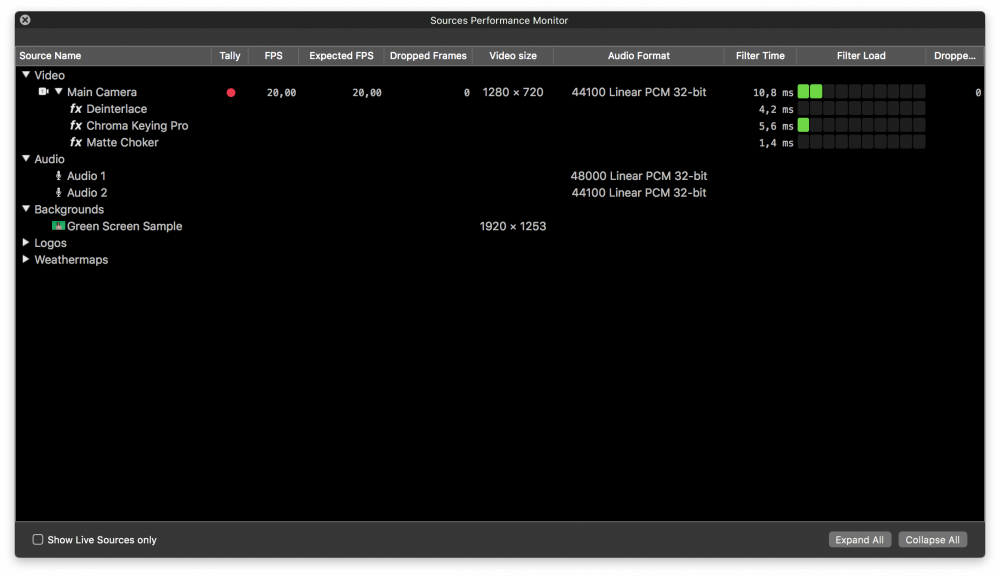
Detta fönster ger dig en översikt över alla dina källor och visar en mängd olika prestandadata. För en typisk videokälla kan du se tally-lampans tillstånd (Tally) (om den för närvarande används för programutmatning), den aktuella bildfrekvensen (FPS) som levereras från videokällan till mimoLive, den förväntade bildfrekvensen (Expected FPS; rapporteras av videokällan själv), antalet Dropped Frames som tas emot från källan och det Audioformat som används (om något).
Om en videokälla använder filter visar monitorn hur lång tid varje enskilt filter behöver för att beräkna sitt resultat (Filtertid). I huvudraden för den videokällan kan du också se övergripande filterberäkningstid.
Alla visuella källor - t.ex. videokameror, filmer eller bilder - visar sina pixeldimensioner (Video Size).
Alla ljudkällor visar sitt ljudformat och sin samplingsfrekvens.