
Die Ebene Audioquellenanzeige zeigt eine Live-Audiopegelanzeige für die ausgewählte Audioquelle an. Dazu werden zwei Bilder im Verhältnis zum gemessenen Eingangspegel und dem maximal/minimal möglichen Pegel eingeblendet. Für eine vertikale Anzeige sind zwei Bilder enthalten, von unten nach oben, die dem Design der Audiopegel in der mimoLive Multiview entsprechen. Sie können das Aussehen der Ebene anpassen, indem Sie Ihre eigenen Bilder erstellen.
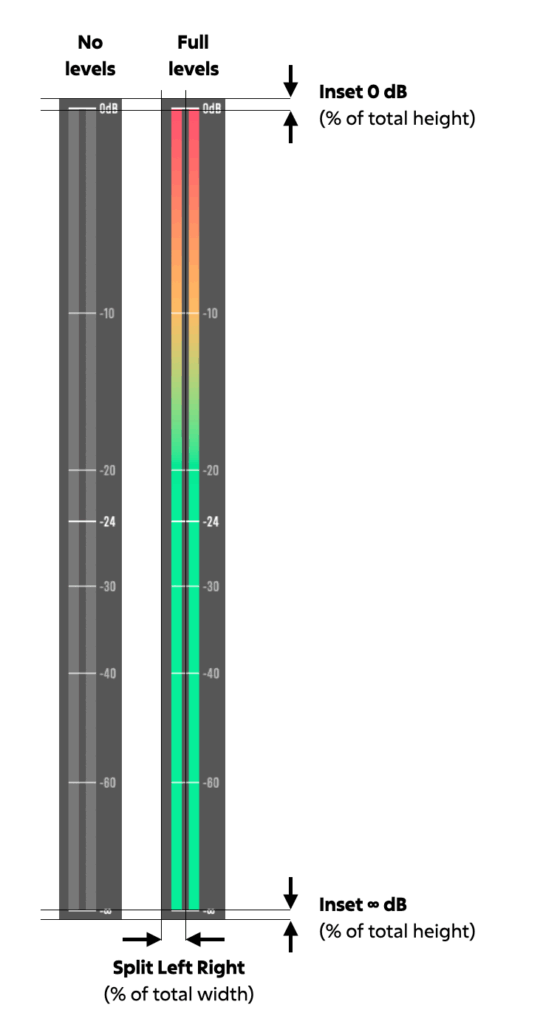
Keine Ebenen, Voll-Ebenen
Das Bild ohne Pegel zeigt das Messgerät ohne Ton, das Bild mit vollem Pegel zeigt das Messgerät bei voller Lautstärke.
Verwenden Sie diese beiden Bilder, um Ihren eigenen Look zu kreieren. Sie sollten beide genau die gleichen Abmessungen haben. Die besten Ergebnisse erzielen Sie, wenn Sie die Bilder in 100% der gewünschten Größe erstellen.
Richtung
Zusätzlich zur Standardrichtung von unten nach oben kann das Messgerät auch von links nach rechts, von oben nach unten oder von rechts nach links eingestellt werden, indem Sie die erforderlichen Bilder bereitstellen.
Inset 0 dB, Inset ∞ dB, Split Links Rechts
Hier ist eine Grafik, die erklärt, wie Werte die Funktion einer Ebene bestimmen. Für horizontale Zähler drehen Sie die Grafik um 90° im Uhrzeigersinn.
Die Abkühlung
Der Parameter Abkühlung steuert, wie schnell der Pegel des Messgeräts nach Erreichen eines Audiospitzenwerts abfällt. Dieses Verhalten trägt dazu bei, dass Spitzenwerte für das Publikum besser sichtbar werden. Ohne einen Cool-Down-Effekt würden die Spitzenwerte zu schnell abfallen, um wahrgenommen zu werden.
Ein Cool Down Wert von 0% bewirkt, dass das Messgerät dem Audiosignal genau folgt, ohne verzögert abzufallen. Ein Wert von 100% verhindert, dass das Messgerät überhaupt abfällt, was für Anwendungen wie ein Clap-O-Meter nützlich sein kann. Bei 50% benötigt das Messgerät etwa 2 Sekunden, um von einem vollen Spitzenwert auf den Grundwert zurückzukehren.