
Como a fonte de reunião Zoom no mimoLive está a mudar o jogo
O Zoom Meeting Source no mimoLive pode ser usado para uma variedade de casos de uso de produção de vídeo ao vivo, tais como:
- Webinars: Pode utilizar a fonte Zoom para acolher webinars e incorporar o áudio e vídeo de até seis participantes na sua transmissão ao vivo, permitindo-lhe criar uma experiência mais envolvente e interactiva para os seus telespectadores.
- Entrevistas remotas: A fonte Zoom pode ser utilizada para realizar entrevistas à distância com convidados que não estejam fisicamente presentes no estúdio. Ao integrar o Zoom no seu fluxo de produção ao vivo, pode trazer convidados remotos ao seu espectáculo e interagir com eles em tempo real.
- Reuniões à distância: Também pode utilizar a fonte Zoom para acolher reuniões remotas e incorporar o áudio e vídeo de todos os participantes na sua transmissão ao vivo, facilitando a colaboração e o trabalho com membros de equipas remotas.
- Eventos ao vivo: A fonte Zoom pode ser utilizada para incorporar imagens em directo de câmaras remotas, permitindo captar e transmitir múltiplos ângulos de um evento, tal como um concerto ou evento desportivo.
Globalmente, a Fonte Zoom no mimoLive fornece uma forma conveniente e flexível de integrar participantes remotos no seu fluxo de produção ao vivo, permitindo-lhe criar uma experiência mais envolvente e dinâmica para o seu público.
É necessária uma licença do mimoLive Studio para o Zoom Meeting Source.
A integração do Zoom é fornecida gratuitamente aos titulares de licenças mimoLive Studio e Broadcast, desde que o Zoom não esteja a cobrar aos programadores pela utilização do SDK.
Obtenha Zoom Áudio e Vídeo para até 6 participantes na Resolução 1080p
Junte-se a uma Reunião Zoom com mimoLive e receba áudio e vídeo individuais para até 6 participantes em resolução até 1080p (Modo Zoom High Bandwidth). Utilize o áudio e vídeo individual fornecido por esta fonte para criar layouts de grande aspecto utilizando camadas mimoLive.
Não está a receber 1080p?
Para receber vídeo em HD, o Zoom deve habilitá-lo no nível da conta para a conta que hospeda a reunião. Uma conta Zoom Pro pode ser configurada para fornecer 720p e uma conta Business pode fornecer até 1080p. Entre em contato com o suporte da Zoom por meio de um tíquete de suporte para solicitar que as reuniões em HD de grupo sejam habilitadas para a conta que hospeda a reunião.
Posso captar mais de 6 participantes?
Sim, é possível. No entanto, o Zoom limita a largura de banda enviada ao seu computador, portanto, fontes adicionais do Zoom Meeting degradarão a qualidade das fontes.
Como é que o mimoLive se integra com o Zoom
Produção virtual Zoom

Crie um programa em direto visualmente atraente e envolvente utilizando os participantes da reunião como câmaras externas. Aqui é mostrada a camada Video Carousel.
Zoom Hybrid Production

Envie vídeo e áudio dos participantes para um estúdio ou palco e integre-os com acções em direto para criar uma transmissão em direto.
Zoom ISO Gravação

Grave vídeo e áudio ISO dos participantes da reunião em ficheiros de vídeo h.264, h.265 ou ProRes.
Zoom ISO Playout

Envie feeds de áudio e vídeo ISO para outro equipamento de produção de vídeo utilizando SDI, NDI ou RTMP.
Enviar a saída mimoLive para o Zoom (Câmara Virtual)

Se quiser aumentar o valor de produção da sua atuação ao vivo numa reunião Zoom, utilize a função Câmara virtual para enviar vídeo e áudio do seu documento mimoLive para o Zoom (ou outras aplicações de conferência em direto).
Como começar a utilizar a fonte de reunião Zoom
mimoLive Utilizador
Quando se junta a uma reunião Zoom usando o mimoLive, aparece aos participantes da reunião que um novo utilizador se juntou à reunião. Vamos referir-nos a este utilizador como o utilizador mimoLive.
Autenticação com o Zoom
Algumas reuniões do Zoom exigem autenticação para impedir a entrada de convidados não convidados. Para autenticar com o Zoom, vá para as definições do mimoLive, seleccione Contas, encontre "Zoom" na tabela à direita e clique nele:
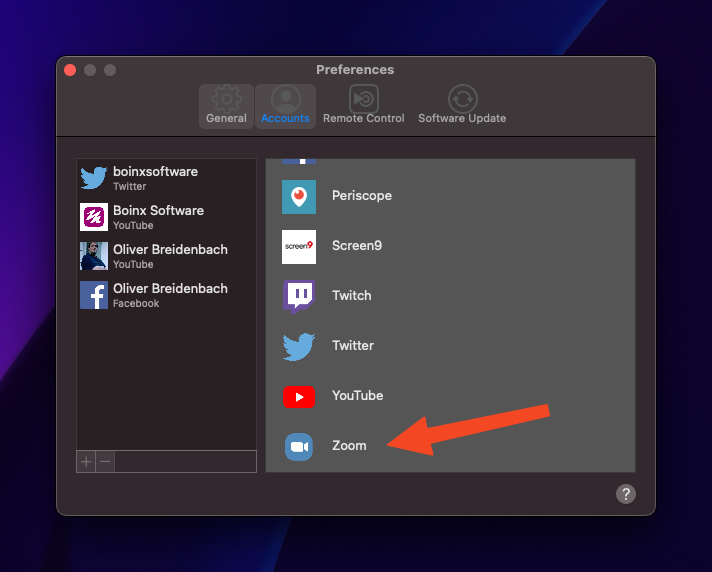
O processo levará o usuário ao navegador da Web e ao site do Zoom. Efetue login usando suas credenciais do Zoom.
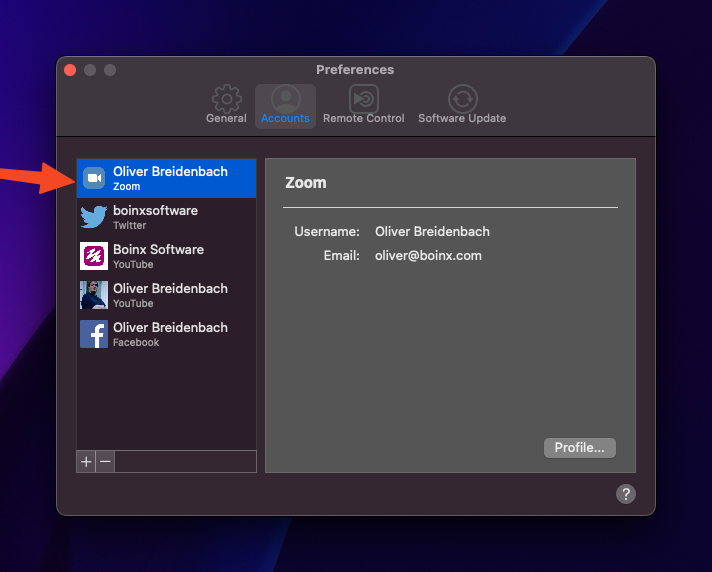
Agora você está conectado ao Zoom usando o mimoLive. Esta será a persona do usuário mimoLive que está entrando na reunião quando você usar o mimoLive para entrar na reunião.
Preciso ser autenticado no Zoom para ingressar em uma reunião?
Se a reunião for apenas por código de acesso, pode entrar na reunião sem autenticação. No entanto, o anfitrião ou co-anfitrião da reunião deve conceder-lhe privilégios de gravação local.
Participar de uma reunião Zoom
Pode utilizar o mimoLive para entrar numa reunião existente no Zoom. O mimoLive aparecerá como um utilizador regular na reunião chamado "mimoLive Recorder".
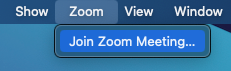
Seleccione "Join Zoom Meeting" no menu Zoom:
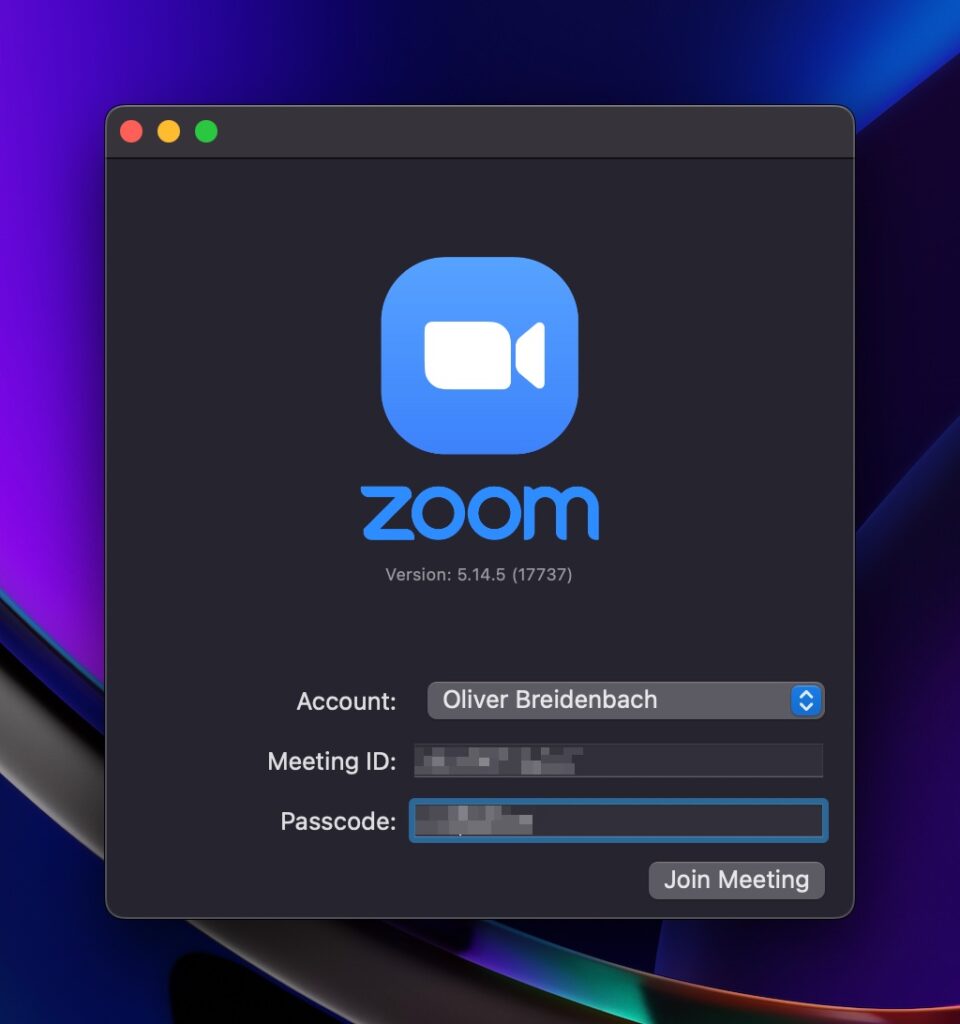
Introduza a ID da reunião e o código de acesso:
Atalho
Pode copiar/colar a ligação do Convite Zoom ou todo o e-mail de convite no campo ID da Reunião, e o mimoLive encontrará automaticamente as informações necessárias.
Participe de uma reunião de demonstração do Zoom para testes
Para explorar a integração do Zoom no mimoLive ou verificar se a sua configuração está a funcionar corretamente, pode participar numa reunião de demonstração do Zoom. Isto permite-lhe experimentar as funcionalidades num ambiente seguro sem afetar uma reunião de produção em direto.
Depois de clicar em Participar da reunião, a janela do Zoom é aberta. Ela parece e funciona exatamente como o cliente Zoom:
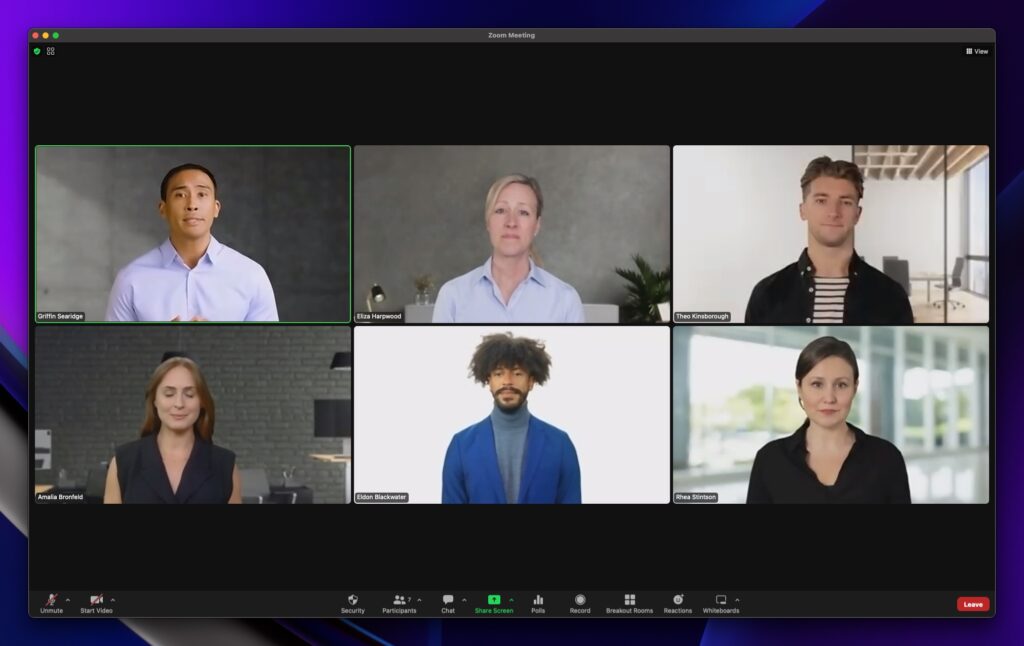
Alterar as definições da reunião
A janela do Zoom Meeting é um verdadeiro cliente Zoom. Pode configurar uma câmara de vídeo e um microfone para a transmissão de retorno, bem como a maioria das outras definições do Zoom Meeting.
Para acessar as configurações, selecione o menu pop-up Áudio ou Vídeo no canto inferior esquerdo da janela Reunião Zoom:
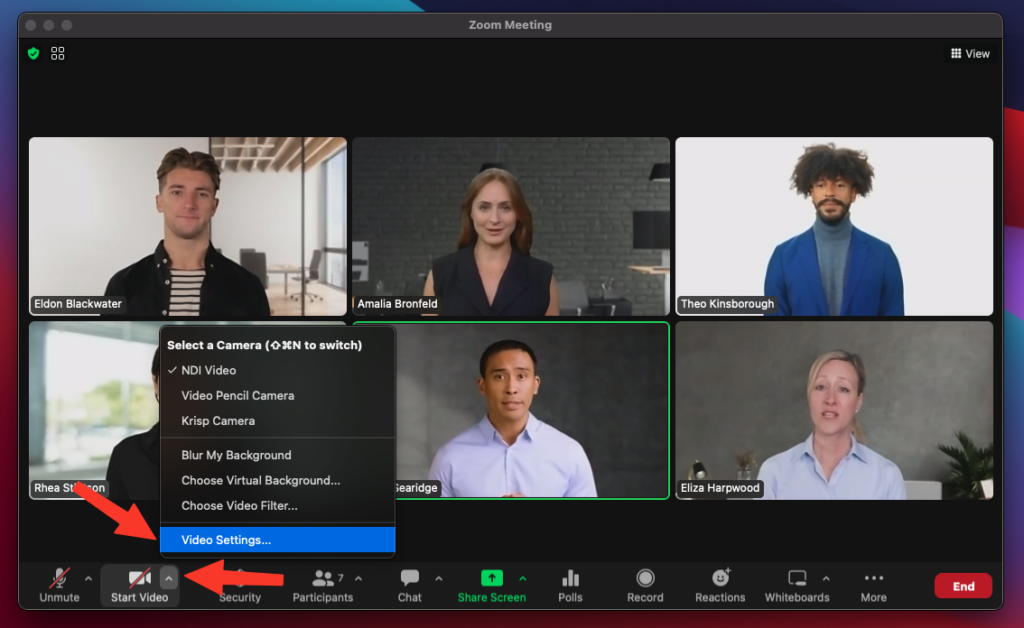
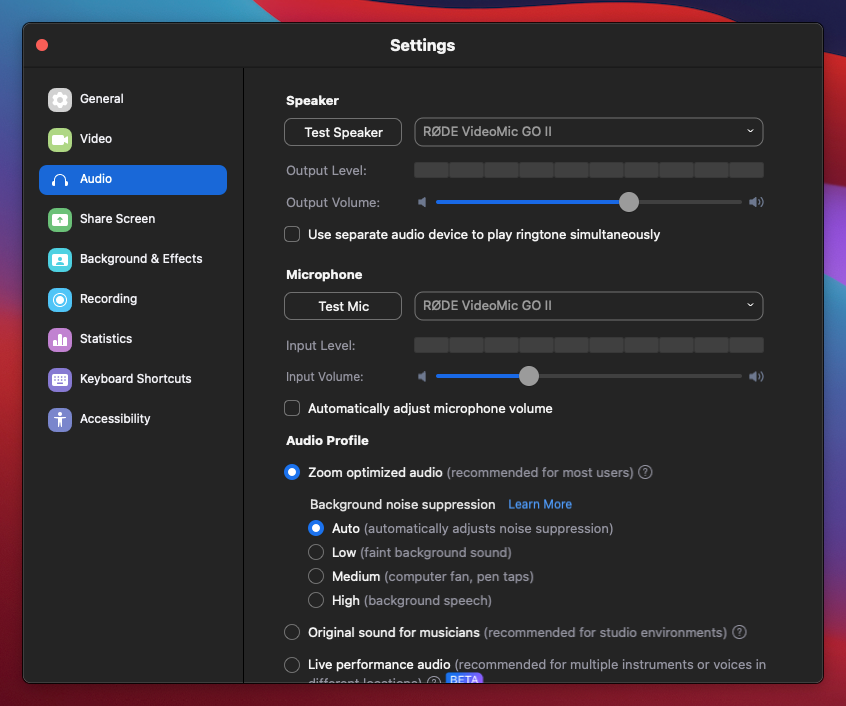
Esta ação abre a janela normal de definições de zoom:
Está a ouvir um eco?
Se ouvir um eco quando configurar suas fontes de reunião e monitorar o áudio através do mimoLive, é mais provável que seja porque o Zoom Meeting também emite o áudio através do seu dispositivo de monitoramento. Para evitar isso, selecione um "Alto-falante" diferente nas configurações do Zoom Meeting. Se não tiver um dispositivo de áudio extra, pode instalar um dispositivo de áudio virtual como o Loopback ou o Blackhole gratuito e seleccioná-lo.
Recepção de áudio e vídeo
Autorização de gravação local necessária para receber áudio e vídeo
Para que o mimoLive receba áudio e vídeo de uma reunião do Zoom, o usuário do mimoLive deve ter permissão de gravação local. Essa permissão deve ser concedida pelo anfitrião ou co-anfitrião da reunião, e a gravação local deve ser habilitada no nível da conta no Zoom.
Se o utilizador mimoLive for o anfitrião ou um co-anfitrião, a permissão de gravação local é automaticamente concedida.
Se vir um botão "Solicitar permissão de gravação" na origem da Reunião Zoom, clique nele para solicitar a permissão necessária ao anfitrião.
Para receber áudio e vídeo, adicione uma fonte Zoom Meeting na coluna Fontes para cada participante que deseja adicionar à sua produção:
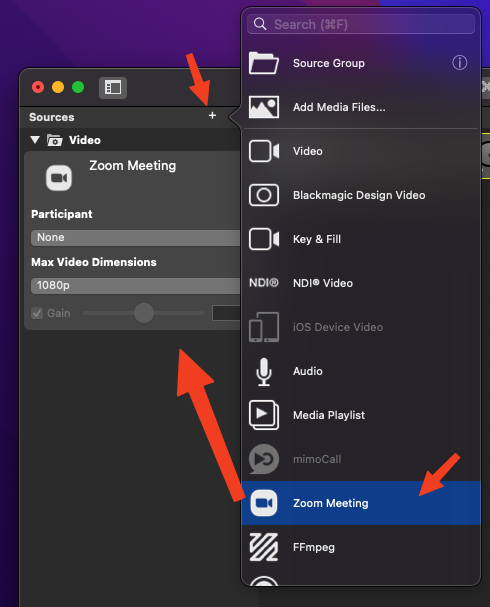
Selecionar Zoom Participante
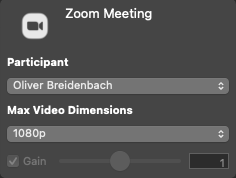
Pode seleccionar um participante específico da reunião directamente a partir do menu pop-up:
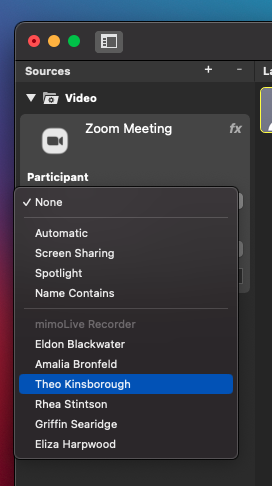
Há um par de participantes "especiais":
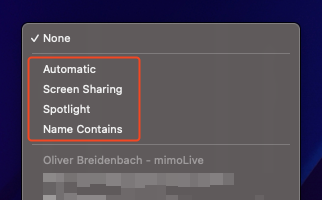
Automático
Uma fonte do Zoom Meeting desse tipo segue automaticamente o palestrante ativo conforme determinado pelo Zoom, recebendo seu vídeo e o áudio misto da reunião. Isso é especialmente útil para discussões abertas ou sessões de perguntas e respostas, onde você quer que o vídeo siga quem está falando no momento.
Quando você escolhe essa opção, uma configuração adicional aparece: "Ignorar usuários em outras origens de Zoom."
Se ativar esta definição, o mimoLive irá verificar todas as outras fontes de Zoom no seu projeto sempre que o altifalante ativo mudar.
- Se o novo altifalante ativo for já mostrado noutra fonte Zoom (por exemplo, tem uma fonte de Zoom dedicada a mostrar o anfitrião a todo o momento), o mimoLive irá não mudar para esse orador.
- Isto permite-lhe configurar uma (ou mais) fontes de Zoom fixas para participantes específicos (como os anfitriões), enquanto a fonte de Zoom automática passa por todos os outros participantes sem nunca substituir esses hospedeiros fixos.
Isto dá-lhe uma configuração flexível: os seus anfitriões permanecem sempre visíveis nas suas fontes dedicadas e a fonte automática destaca dinamicamente outros oradores durante a reunião.
Partilha de ecrã
Se um participante partilhar o seu ecrã, a origem do Zoom Meeting com "Partilha de ecrã" seleccionada receberá o vídeo da partilha de ecrã.
Uma origem de reunião Zoom para partilha de ecrã não inclui áudio.
Destaque
Uma fonte de reunião Zoom com "Destaque" selecionado receberá vídeo e áudio do participante que um anfitrião ou coanfitrião tenha "destacado".
Destacar apenas uma pessoa de cada vez
O mimoLive receberá uma lista de todas as pessoas que estão a ser destacadas, mas só utilizará a primeira entrada dessa lista.
Certifique-se de que o anfitrião da reunião sabe que só deve destacar uma pessoa de cada vez.
Esta funcionalidade pode ser utilizada para dar a uma pessoa externa o controlo sobre quem aparece na produção de vídeo. Um exemplo disto seria uma reunião da câmara municipal em que o funcionário da câmara pode seleccionar o cidadão a quem é dado o direito de falar.
Nome Contém
Quando essa opção é selecionada, um novo campo é exibido para que seja inserida uma parte do nome do participante da Reunião Zoom que será automaticamente correspondida quando a pessoa ingressar na reunião:
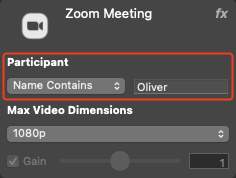
Isto pode ser utilizado para atribuir fontes a pessoas específicas na preparação de uma reunião.
Dimensões do vídeo
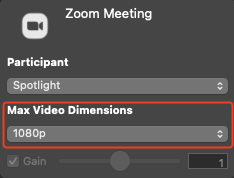
A fonte do Zoom Meeting suporta a recepção de vídeo com resolução de até 1080p, dependendo da largura de banda da sua conexão com o Zoom e da capacidade do seu computador de decodificar fluxos de vídeo. Para preservar a largura de banda, é possível escolher um limite superior para a resolução de vídeo configurando as Dimensões de vídeo no painel de origem do Zoom Meeting:
Conversa
As mensagens que os participantes enviam para o chat da reunião são adicionadas à janela Comentários do mimoLive e podem ser utilizadas com as camadas de comentários para serem apresentadas na sua produção de vídeo. Pode encontrar a janela Comentários no menu "Window" (Janela).
Alimentação de retorno
O mimoLive pode enviar o programa e a mistura de áudio do programa de volta para a reunião Zoom como um feed de retorno. Para fazer isso, existem dispositivos especiais de áudio e vídeo disponíveis que podem ser activados usando a API HTTP (ver abaixo) para entrar na reunião.
A partir do mimoLive 6.5, poderá utilizar a Extensão da Câmara Virtual do mimoLive para enviar um feed de retorno para a reunião.
Gravação e reprodução ISO
Usando o destino de saída de gravação de arquivo, você pode gravar cada fonte do Zoom Meeting individualmente para edição posterior num programa de edição de vídeo NLE, como o Final Cut Pro, DaVinci Resolve ou Adobe Premiere.
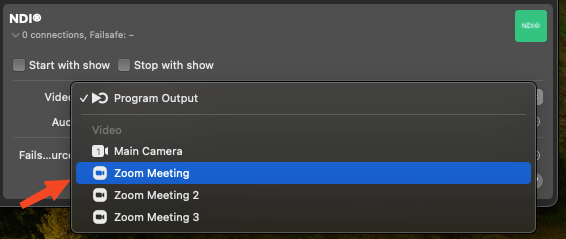
O destino de saída Fullscreen Playout pode ser utilizado para apresentar um participante específico num monitor de estúdio ou num teleponto para interação com uma audiência ao vivo.
Está à procura de hardware para executar isto?
O mimoRack™ é o companheiro de hardware perfeito para a integração do mimoLive Zoom. Pode construa você mesmo.
Mensagens de estado
A fonte mimoLive Zoom apresenta mensagens de estado:
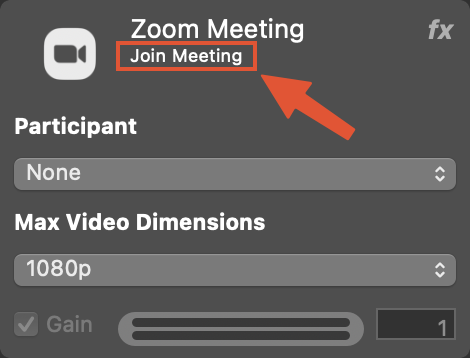
Participar na reunião
Esta mensagem aparece se ainda não tiver participado numa reunião.
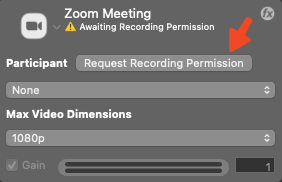
A aguardar autorização de registo
Esta mensagem aparece se tiver entrado numa reunião mas não tiver permissões de gravação. Peça autorização a um anfitrião ou co-anfitrião da reunião utilizando o botão "Pedir autorização de gravação":
À espera do participante no Zoom
Esta mensagem aparece quando a fonte está a tentar capturar um participante da reunião que ainda não entrou na reunião.
[Resolução de vídeo] - [Nome do participante]
Se tudo estiver a funcionar correctamente, a mensagem de estado mostrará a resolução de vídeo que está a ser recebida e o nome do participante.
Suporte da API
A origem da reunião Zoom também suporta a alteração de parâmetros através da API HTTP para permitir a automação. A Fonte de Reunião Zoom tem as seguintes propriedades que podem ser lidas e definidas:
| zoom-userid | selecionar um utilizador Zoom específico pelo seu ID (define automaticamente o “zoom-userselectiontype”) |
| com nome de utilizador zoom | selecionar um utilizador pelo seu nome literal (primeira correspondência) (define automaticamente o “zoom-userselectiontype”) |
| nome de utilizador do zoom | definir um utilizador de zoom específico pelo seu nome literal (define automaticamente o “zoom-userselectiontype”) |
| zoom-userselectiontype | alternar o modo de seleção do utilizador (0=nenhuma seleção, 1=por ID de utilizador, 2=automaticamente pelo Zoom, 3=por ter sido fixado no Zoom, 4=por ter sido destacado no Zoom, 5=por correspondência com o texto contido, 6=por estar ativa a partilha de ecrã, 7=por estar ativa a partilha de áudio do computador) |
| zoom-videoresolução | zoom-videoresolution (0= 90p, 1=180P, 2=360P, 3=720P, 4=1080P, 100=reservado) |
| zoom-automatic-mode-exclude-other-zoom-sources | se o modo automático estiver ativo, não mude para utilizadores que estejam presentes noutras fontes de Zoom (0=não, 1=sim) |
Chamadas API
Vários pontos de extremidade e chamadas de API HTTP estão disponíveis para controlar uma reunião Zoom. Consulte este artigo para obter mais informações sobre a API do Zoom Meeting.
Utilizar a linha de comandos para chamar a API:
A API também pode ser chamada a partir da linha de comandos do Mac utilizando o esquema URL das aplicações. Aqui estão dois exemplos:
open -a "mimoLive" "mimolive2://api/v1/zoom/join?
Usando a camada de automação para controlar a Reunião Zoom
Outra forma de controlar a reunião do Zoom seria um conjunto de Camadas de automação que enviará um pedido http para a API do mimoLive. Desta forma, pode adicionar facilmente alguns botões ao mimoLive Remote Control Surface para controlar a reunião Zoom:
httpRequest("http://127.0.01:8989/api/v1/zoom/meetingaction?command=lowerAllHands")

httpRequest("http://127.0.01:8989/api/v1/zoom/end")