
Siga estes passos simples para instalar o mimoLive e activá-lo com a sua chave de licença. Passo a passo
Requisitos do sistema
O mimoLive requer um Mac (Intel ou Apple Silicon) com macOS 10.14 ou superior. Recomendamos vivamente a utilização do macOS 15 Squoia ou mais recente.
Instalar o mimoLive
Passo 1: Descarregar o mimoLive
- Visite a página de transferência do mimoLive em https://mimolive.com/download
- Clique no botão "Descarregar" para começar a descarregar a versão mais recente do mimoLive.
Use o servidor de download de software Boinx!
Descarregue o mimoLive a partir de mimolive.com/download apenas!
Passo 2: Descompactar o ficheiro descarregado
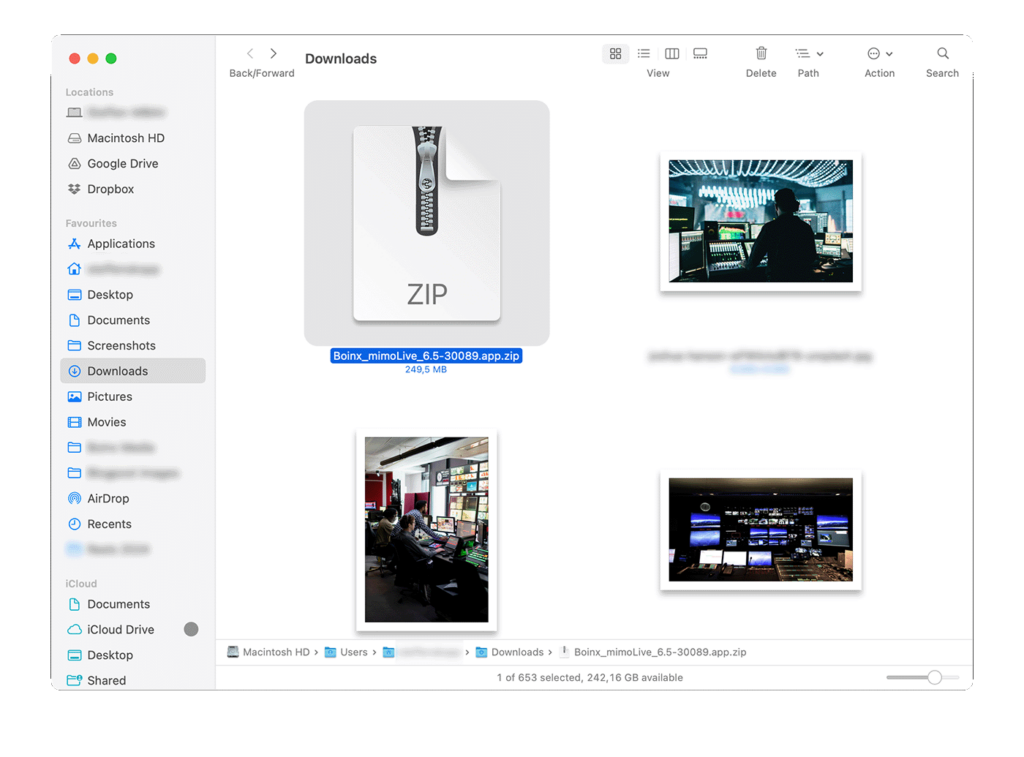
- Quando a transferência estiver concluída, localize o ficheiro da aplicação transferida na pasta Transferências.
- Se a aplicação não for descomprimida automaticamente, basta fazer duplo clique no ícone
.zippara extrair a aplicação mimoLive.
Passo 3: Instalar o mimoLive
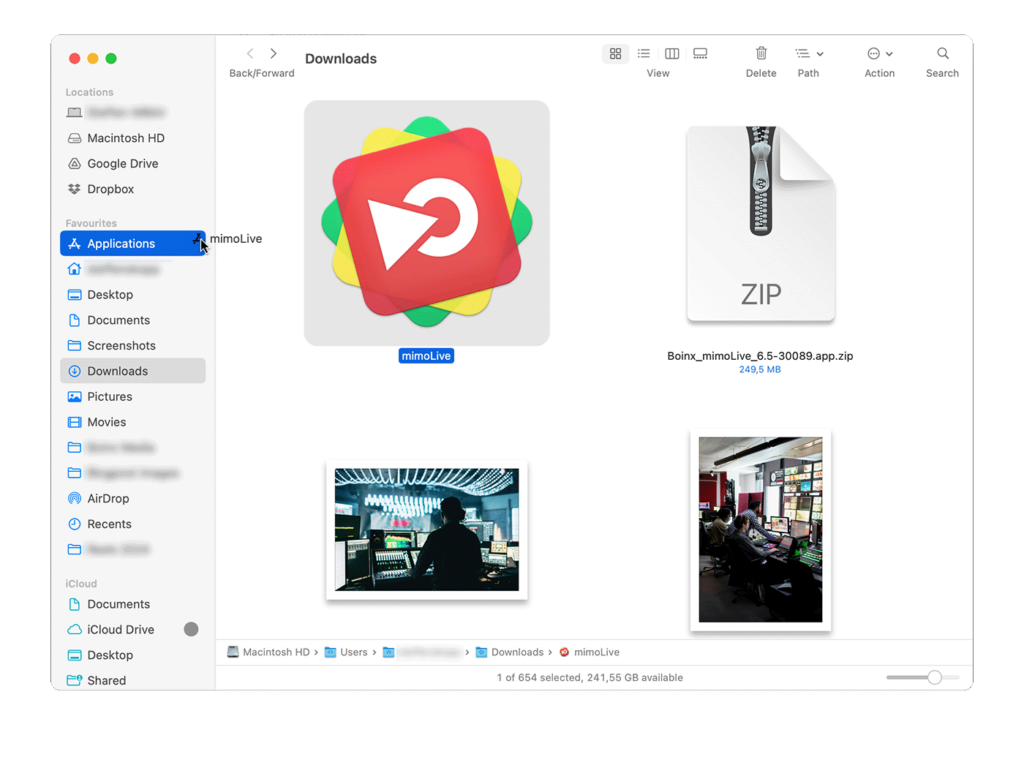
- Arraste o ícone da aplicação mimoLive para a pasta Aplicações para a instalar.
- Navegue até à pasta Aplicações e faça duplo clique no ícone mimoLive para iniciar a aplicação.
Utilizando diferentes versões simultaneamente
É possível e, por vezes, útil, por exemplo, para testar novas versões, ter várias versões do mimoLive instaladas. Basta renomear a aplicação antes de a arrastar para a pasta Aplicações, a fim de evitar sobrescrever a versão já instalada.
Para obter o melhor desempenho, certifique-se de que apenas uma cópia esteja em execução ao mesmo tempo.
Passo 4: Ativar a sua licença
- Clique no link de instalação da licença fornecido no seu e-mail de confirmação de compra.
- A ligação abrirá uma página web que contém um botão para instalar a licença na aplicação mimoLive.
- Depois de clicar no botão, o seu navegador pedir-lhe-á para confirmar o lançamento do mimoLive.
Método de ativação alternativo: Se preferir, pode introduzir manualmente as informações da sua licença:
- Abra o mimoLive e selecione mimoLive > Licenças... na barra de menu. A janela de licenças abrir-se-á.
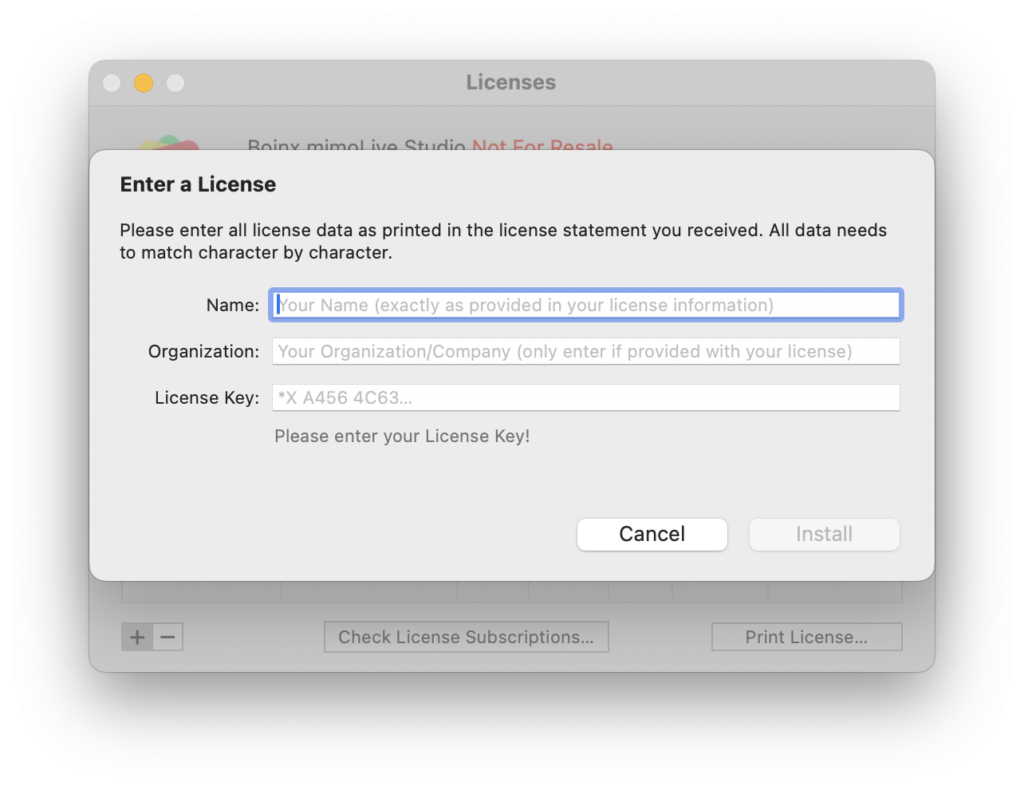
- Clique no botão "+" no canto inferior esquerdo para introduzir manualmente a sua chave de licença.
- Como a chave de licença contém muitos caracteres aleatórios, pode simplesmente copiar e colar todo o e-mail de licença no formulário. O mimoLive analisará automaticamente o conteúdo da área de transferência e extrairá as informações necessárias.
Passo 5: Ligar contas adicionais
O mimoLive integra-se perfeitamente com várias plataformas e serviços para transmissão, streaming e envolvimento nas redes sociais. Para ligar as suas contas, consulte a página Accounts neste manual.
Adicione a sua conta Boinx Connect gratuita nas definições do mimoLive!
Para utilizar a funcionalidade de videochamada integrada mimoCall, tem de adicionar uma conta Boinx Connect gratuita ao mimoLive.
Passo 6: Explorar o mimoLive
Parabéns, está tudo pronto! Recomendamos começar por assistir aos Tutoriais.
Precisa de ajuda?
Caso encontre algum problema ou tenha dúvidas, a equipa de suporte está pronta para ajudá-lo. Visite o site de suporte para obter mais detalhes.