
De audiobronmeterlaag toont een live audioniveaumeter voor de geselecteerde audiobron. Dit wordt bereikt door twee afbeeldingen te mengen in verhouding tot het gemeten ingangsniveau en het maximaal/minimaal mogelijke niveau. Er zijn twee afbeeldingen opgenomen voor een verticale meter, van onder naar boven, die overeenkomen met het ontwerp van de audioniveaus in de mimoLive Multiview. U kunt het uiterlijk van de laag aanpassen door uw eigen afbeeldingen te maken.
Geen niveaus, Volledige niveaus
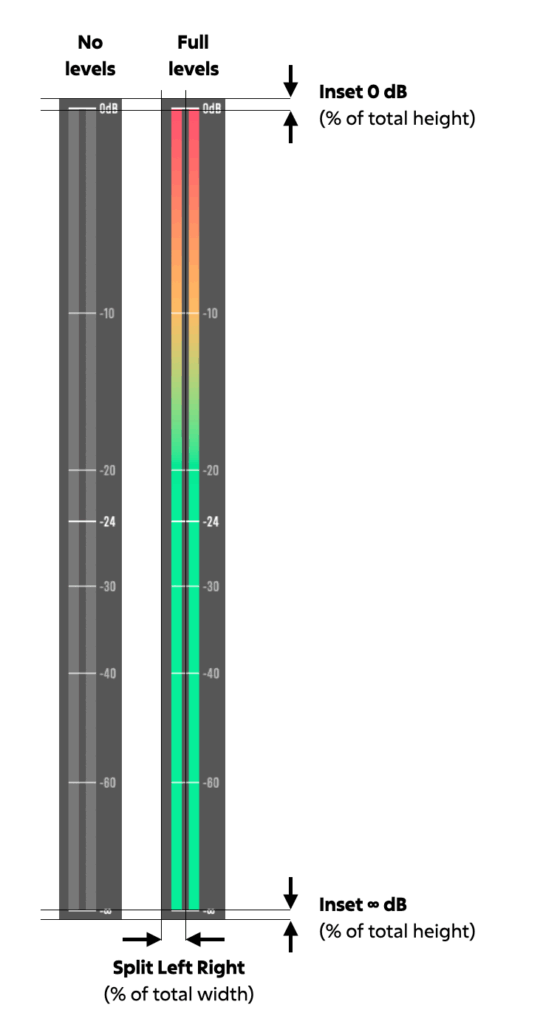
Deze No Levels-afbeelding toont de meter zonder geluid, de Full Level-afbeelding toont de meter op vol volume.
Gebruik deze twee afbeeldingen om uw eigen look te creëren. Ze moeten allebei exact dezelfde afmetingen hebben. Voor de beste resultaten maakt u de afbeeldingen op 100% van de beoogde grootte.
Richting
Naast de standaardrichting van onder naar boven, kan de meter ook ingesteld worden om van links naar rechts, van boven naar beneden of van rechts naar links te lopen door de benodigde afbeeldingen te leveren.
Inzet 0 dB, Inzet ∞ dB, Splitsen Links Rechts
Hier is een grafiek die uitlegt hoe waarden de functie van een laag bepalen. Voor horizontale meters draait u de grafiek 90° met de klok mee.
De Afkoelen
De Cool Down parameter regelt hoe snel het meterniveau afneemt na het bereiken van een audiopiek. Dit gedrag helpt om pieken beter zichtbaar te maken voor het publiek; zonder een cool-down effect zouden piekwaarden te snel dalen om opgemerkt te worden.
Een Cool Down waarde van 0% zorgt ervoor dat de meter het audiosignaal precies volgt, zonder vertraagde terugval. Met een waarde van 100% valt de meter helemaal niet af, wat handig kan zijn voor toepassingen zoals een klap-o-meter. Bij 50% heeft de meter ongeveer 2 seconden nodig om van een volledige piek terug te keren naar het uitgangsniveau.