
A partir de mimoLive 6.6, mimoLive viene con una nueva Extensión de Cámara Virtual. Esta nueva extensión funciona con MacOS Sonoma 14.1 (y versiones posteriores) sin cambiar la configuración de seguridad y puede instalarse sin necesidad de una descarga aparte. También funciona en más aplicaciones que el antiguo Plugin de Cámara Virtual, incluyendo FaceTime, Microsoft Teams, Whatsapp y muchas más.
Instalación de la extensión de cámara virtual
Mueve mimoLive a la carpeta Aplicaciones antes de instalar la Extensión de cámara virtual.
Apple exige ahora que las aplicaciones que instalan extensiones estén en la carpeta Aplicaciones ("/Applications"). Si mimoLive no está en esa carpeta, aparecerá un mensaje de error cuando intentes instalar la Extensión de cámara virtual.
Paso 1: Vaya a mimoLive -> Configuración... -> Extensiones y haga clic en "Instalar".
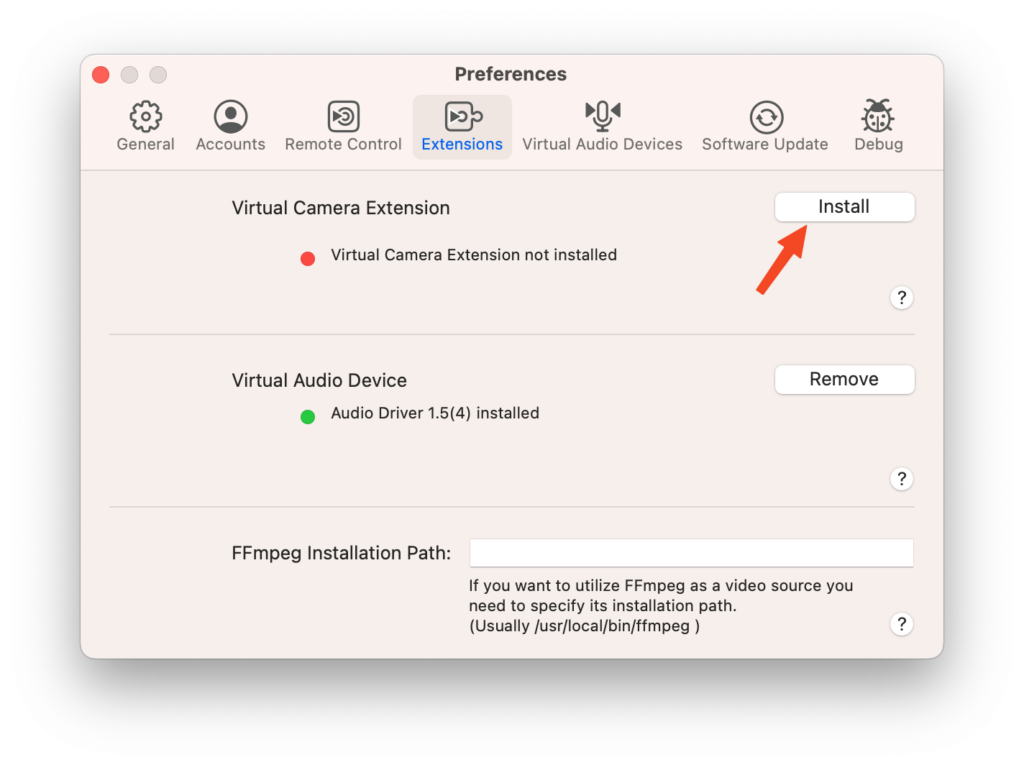
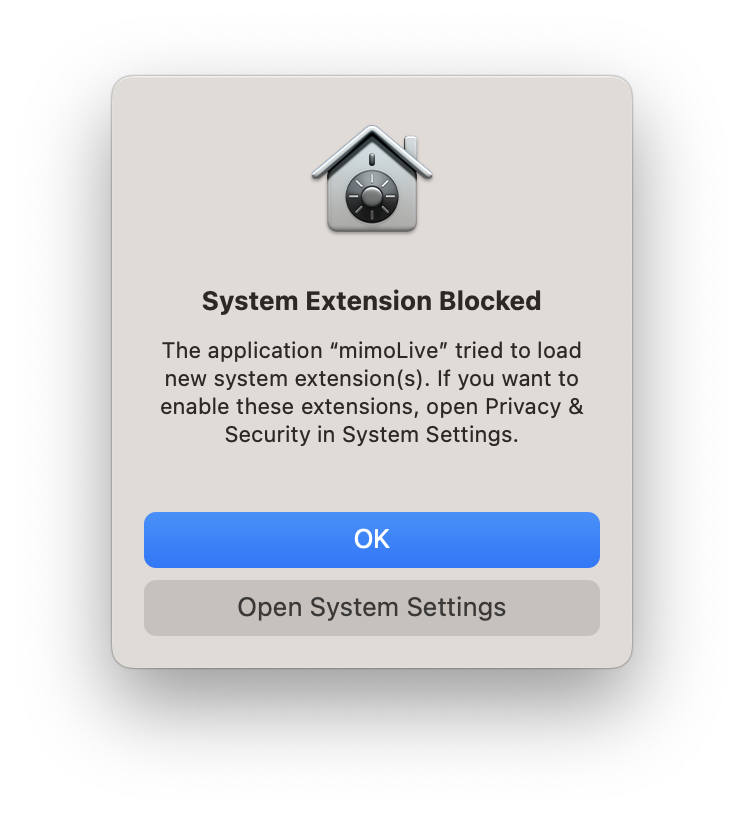
Paso 2: Se instalará la Extensión de la Cámara Virtual. MacOS bloqueará la carga de la Extensión hasta que usted le dé permiso para cargar la extensión:
En macOS 15 Sequoia o posterior:
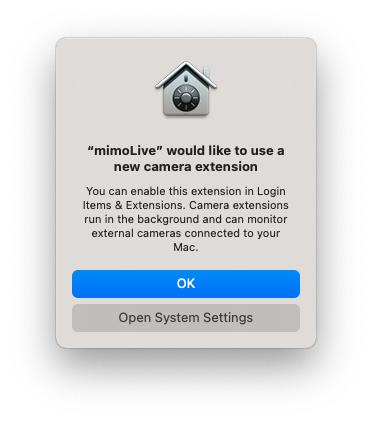
Anterior macOS 15 Sequoia:
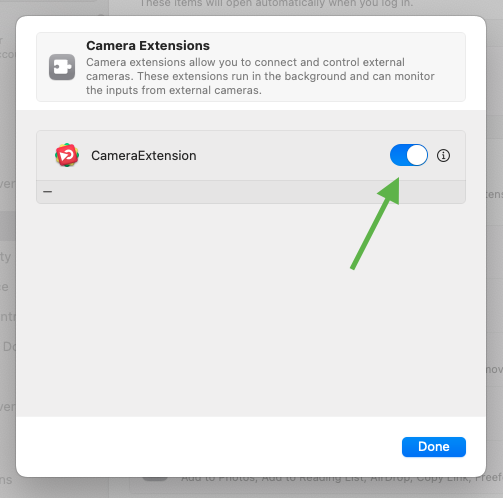
Paso 3: En macOS 15 Sequoia o posterior: Vaya a "Ajustes del sistema" -> "General" -> "Elementos de inicio de sesión y extensiones":
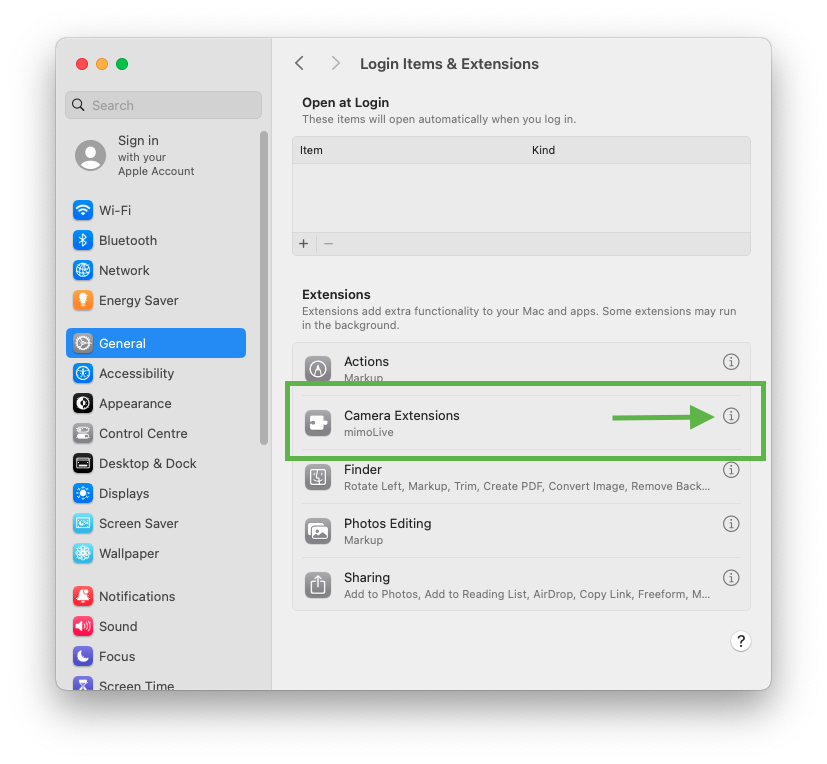
Permita el uso de la Extensión de Cámara Virtual para otras aplicaciones activándola:
Antes de macOS 15 Sequoia: Vaya a "Ajustes del sistema" -> "Privacidad y seguridad" y desplácese hacia abajo hasta encontrar la siguiente sección:
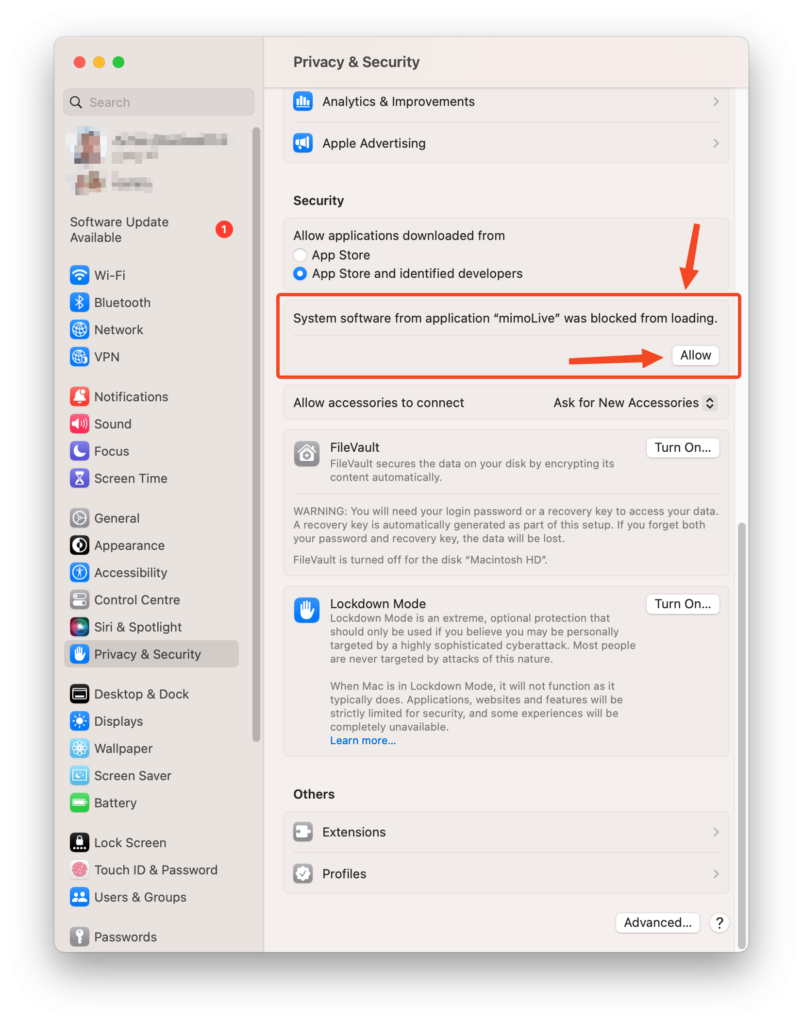
Paso 4: Haga clic en "Permitir" y autorice los cambios en la configuración del sistema para habilitar la Extensión de Cámara Virtual:
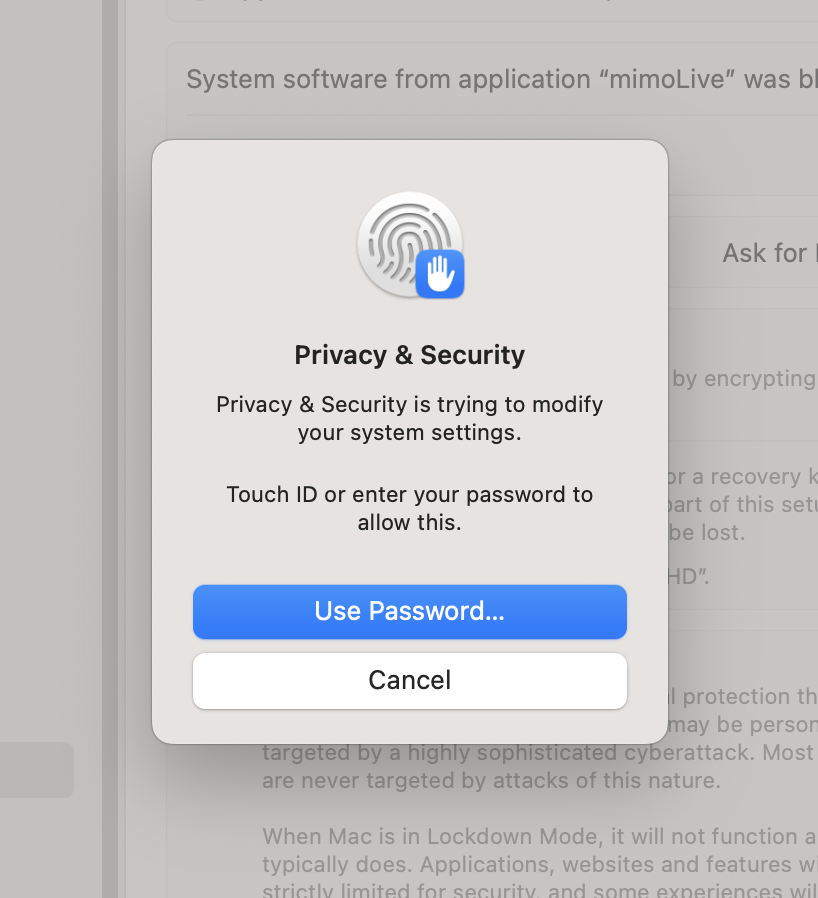
Paso 5: Reinicie mimoLive para que la nueva Extensión de cámara virtual esté disponible para las demás aplicaciones.
Lecturas complementarias
Para obtener audio de mimoLive en Zoom, MS Teams y otros, instale también el Dispositivo de audio virtual.
Para hacer uso de la Extensión de Cámara Virtual necesita añadir un Destino de Salida de Cámara Virtual a su documento mimoLive.