
Lapisan Pengukur Sumber Audio menampilkan pengukur level audio langsung untuk sumber audio yang dipilih. Hal ini dicapai dengan memadukan dua gambar secara proporsional dengan level input yang diukur dan level maksimum/minimum yang memungkinkan. Dua gambar disertakan untuk pengukur vertikal, dari bawah ke atas, yang sesuai dengan desain level audio di mimoLive Multiview. Anda dapat menyesuaikan tampilan layer dengan membuat gambar Anda sendiri.
Tanpa Level, Level Penuh
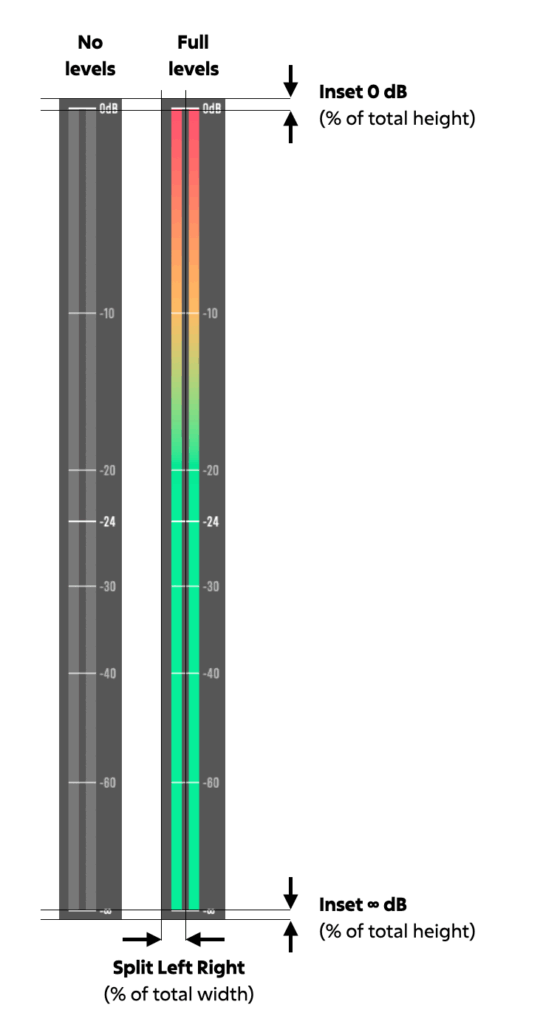
Gambar Tanpa Level ini menunjukkan meteran tanpa audio, gambar Level Penuh menunjukkan meteran pada volume penuh.
Sediakan kedua gambar tersebut untuk menciptakan tampilan Anda sendiri. Keduanya harus memiliki dimensi yang sama persis. Untuk hasil terbaik, buat gambar pada ukuran 100% dari ukuran yang diinginkan.
Arah
Selain arah default dari bawah ke atas, meteran dapat diatur untuk bergerak dari kiri ke kanan, atas ke bawah, atau kanan ke kiri dengan menyediakan gambar yang diperlukan.
Inset 0 dB, Inset ∞ dB, Pisah Kiri Kanan
Berikut ini adalah grafik yang menjelaskan, bagaimana nilai menentukan fungsi suatu layer. Untuk meter horizontal, putar grafik 90° searah jarum jam.
The Tenang.
Parameter Cool Down mengontrol seberapa cepat level meter menurun setelah mencapai puncak audio. Perilaku ini membantu membuat puncak lebih terlihat oleh penonton; tanpa efek cool-down, nilai puncak akan turun terlalu cepat untuk diperhatikan.
Nilai Cool Down sebesar 0% menyebabkan meteran mengikuti sinyal audio secara tepat, tanpa penundaan. Nilai 100% mencegah meteran jatuh sama sekali, yang dapat berguna untuk aplikasi seperti clap-o-meter. Pada 50%, meteran membutuhkan sekitar 2 detik untuk kembali dari puncak penuh ke tingkat dasar.