
Ikuti langkah-langkah sederhana ini untuk menginstal mimoLive dan mengaktifkannya dengan kunci lisensi Anda.
Persyaratan Sistem
mimoLive memerlukan Mac (Intel atau Apple Silicon) yang menjalankan macOS 10.14 atau versi yang lebih baru. Kami sangat menyarankan untuk menggunakan macOS 15 Squoia atau versi yang lebih baru.
Menginstal mimoLive
Langkah 1: Unduh mimoLive
- Kunjungi halaman unduhan mimoLive di https://mimolive.com/download
- Klik tombol "Unduh" untuk mulai mengunduh versi terbaru mimoLive.
Gunakan Server Pengunduhan Perangkat Lunak Boinx!
Silakan unduh mimoLive dari mimolive.com/download hanya!
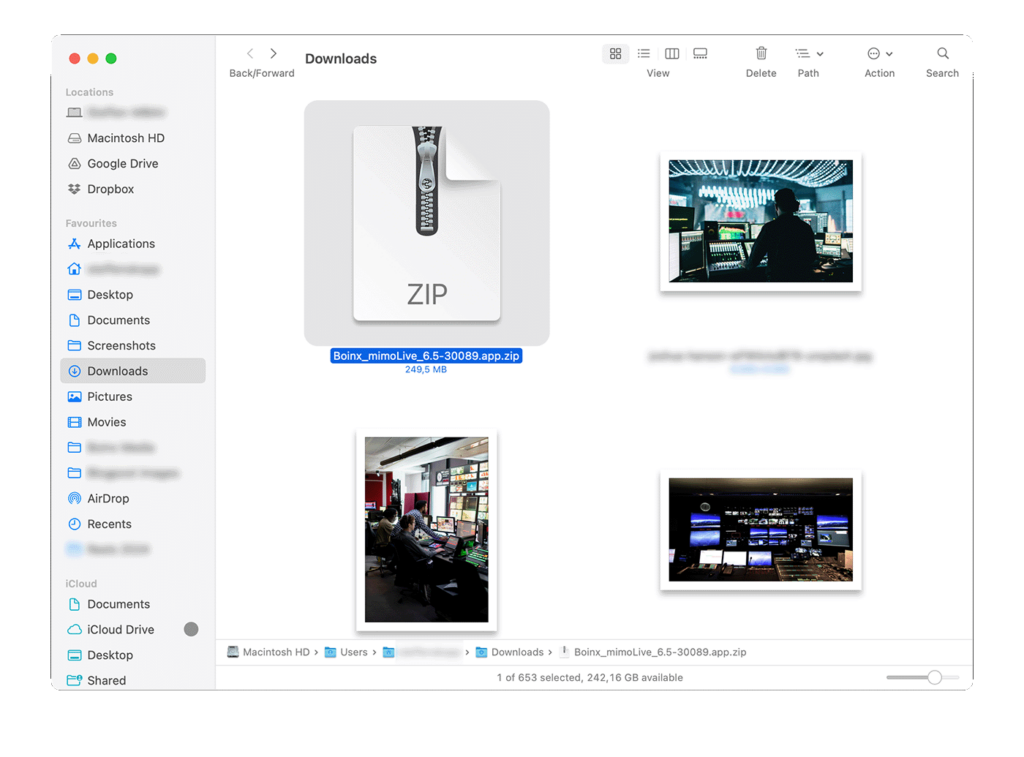
Langkah 2: Buka Ritsleting File yang Diunduh
- Setelah pengunduhan selesai, cari file aplikasi yang telah diunduh di folder Unduhan Anda.
- Jika aplikasi tidak secara otomatis membuka ritsleting, cukup klik dua kali tombol
.zipuntuk mengekstrak aplikasi mimoLive.
Langkah 3: Instal mimoLive
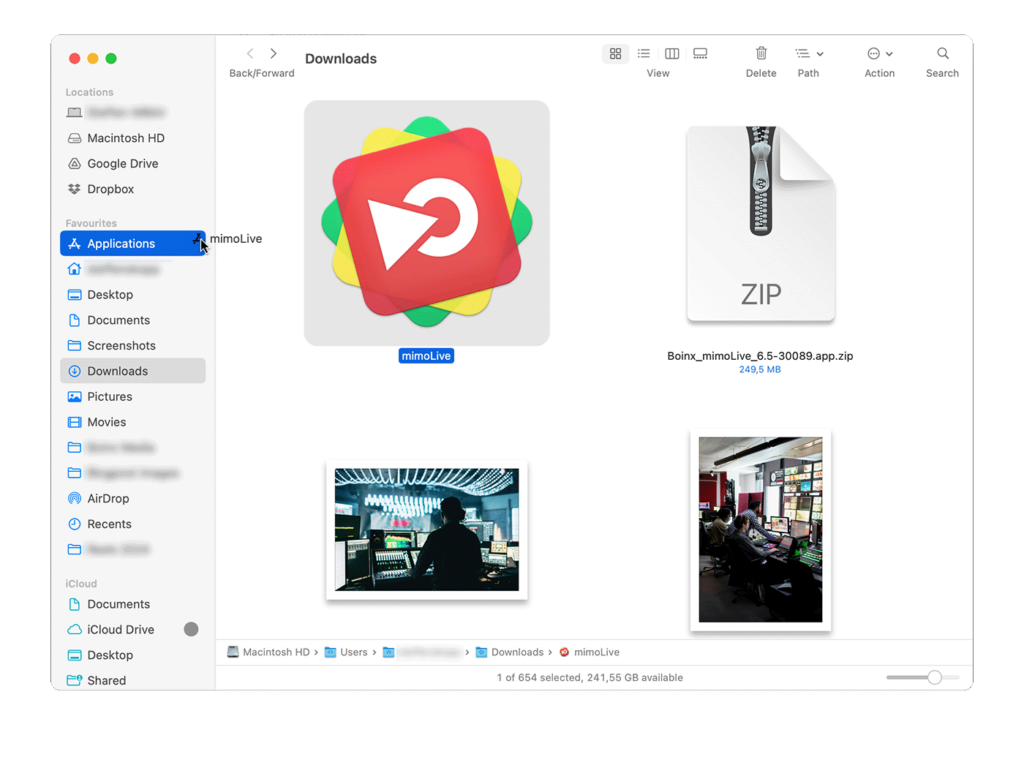
- Seret ikon aplikasi mimoLive ke folder Aplikasi Anda untuk menginstalnya.
- Buka folder Aplikasi dan klik dua kali ikon mimoLive untuk meluncurkan aplikasi.
Menggunakan versi yang berbeda secara bersamaan
Mungkin dan terkadang berguna, misalnya untuk menguji rilis baru, untuk memiliki beberapa versi mimoLive yang terinstal. Cukup ganti nama aplikasi sebelum menyeretnya ke folder Aplikasi untuk menghindari penggantian versi yang sudah terinstal.
Untuk kinerja optimal, pastikan hanya satu salinan yang berjalan pada saat yang sama.
Langkah 4: Aktifkan Lisensi Anda
- Klik Tautan Instalasi Lisensi yang disediakan dalam email konfirmasi pembelian Anda.
- Tautan tersebut akan membuka halaman web yang berisi tombol untuk menginstal lisensi di aplikasi mimoLive.
- Setelah Anda mengklik tombol tersebut, browser Anda akan meminta Anda untuk mengonfirmasi peluncuran mimoLive.
Metode aktivasi alternatif: Jika Anda mau, Anda dapat memasukkan informasi lisensi secara manual:
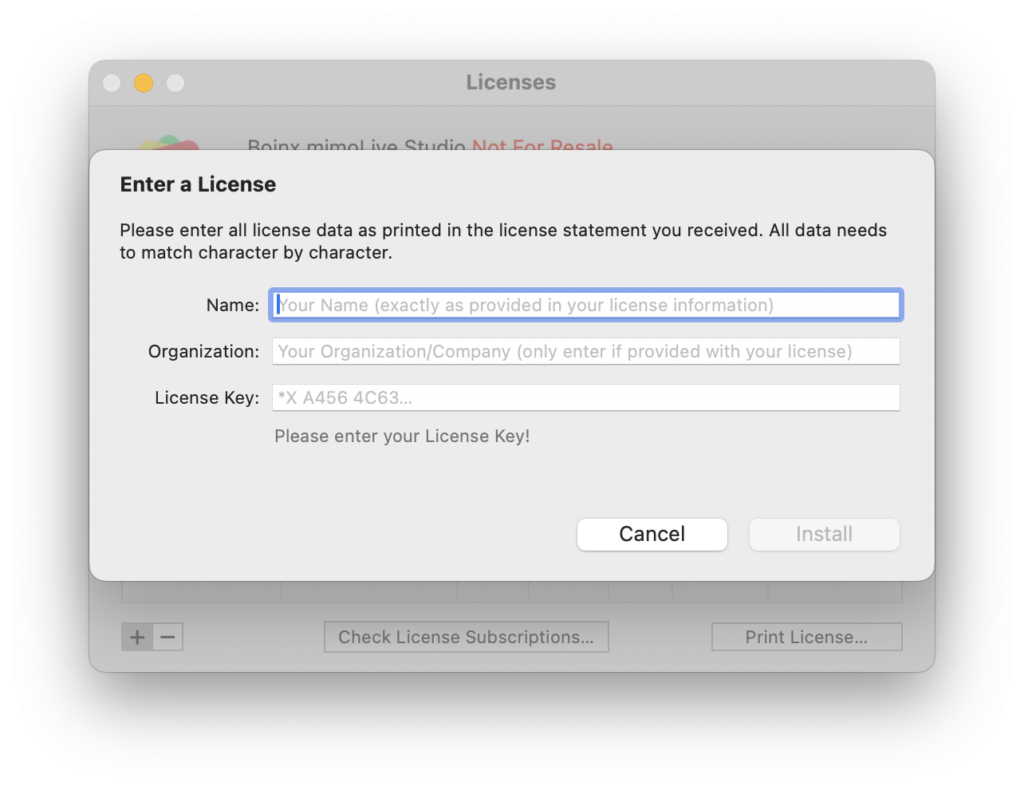
- Buka mimoLive dan pilih mimoLive > Lisensi... dari bilah menu. Jendela lisensi akan terbuka.
- Klik tombol "+" di sudut kiri bawah untuk memasukkan kunci lisensi Anda secara manual.
- Karena kunci lisensi berisi banyak karakter acak, Anda cukup menyalin dan menempelkan seluruh email lisensi ke dalam formulir. mimoLive akan secara otomatis mengurai konten clipboard dan mengekstrak informasi yang diperlukan.
Langkah 5: Hubungkan Akun tambahan
mimoLive terintegrasi secara mulus dengan berbagai platform dan layanan untuk penyiaran, streaming, dan keterlibatan media sosial. Untuk menghubungkan akun Anda, silakan lihat halaman Akun dalam panduan ini.
Tambahkan akun Boinx Connect gratis Anda dalam pengaturan mimoLive!
Untuk menggunakan fitur panggilan video terintegrasi mimoCall, Anda harus menambahkan Akun Boinx Connect gratis ke mimoLive.
Langkah 6: Jelajahi mimoLive
Selamat, Anda sudah siap! Mulailah dengan menonton tutorial di Tutorials.
Butuh Bantuan?
Jika Anda mengalami masalah atau memiliki pertanyaan, tim dukungan siap membantu Anda. Kunjungi situs dukungan di situs dukungan untuk detailnya.